どうも、タニアリと申します。
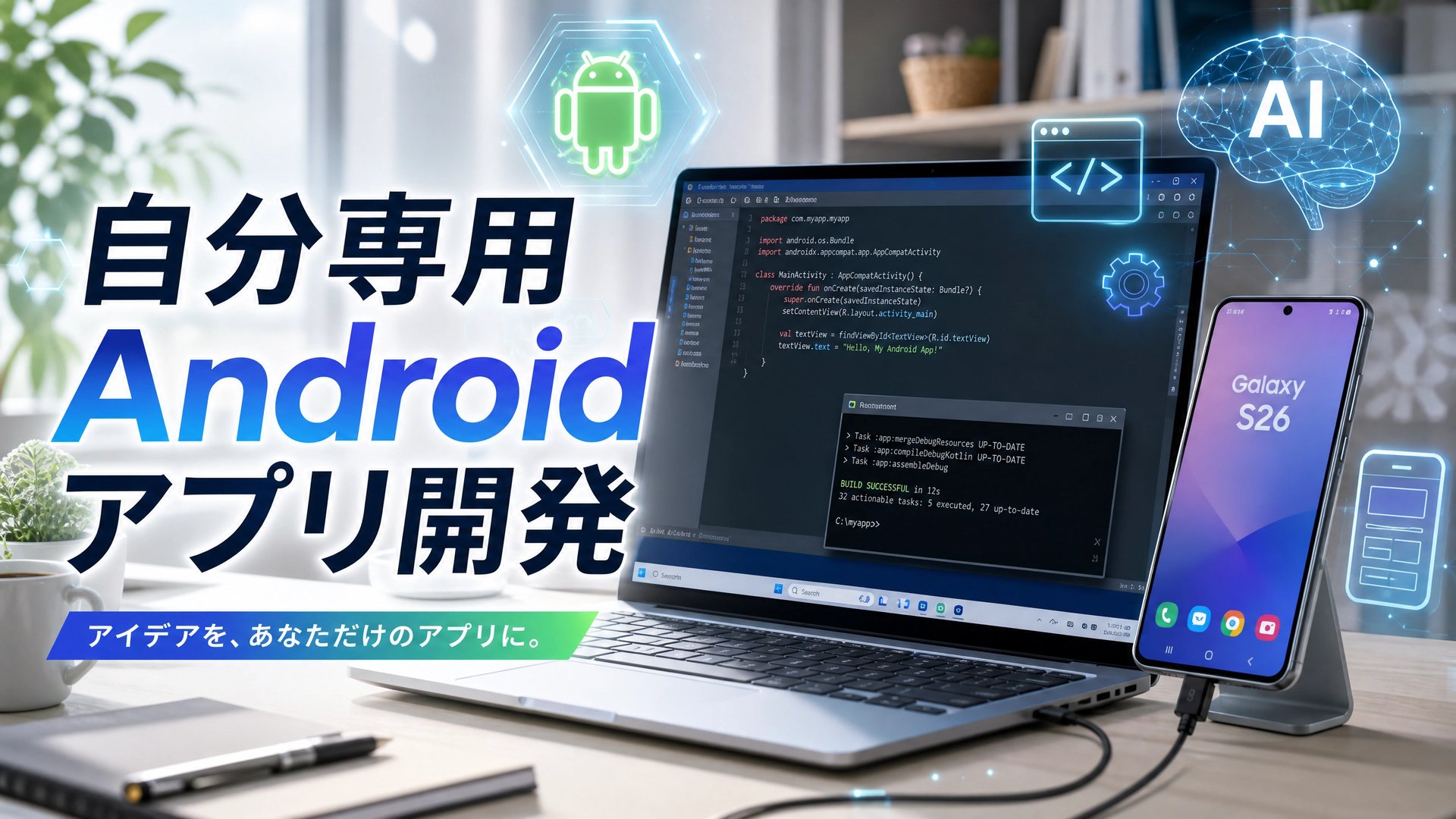
iPhone 15 から Galaxy S26 に乗り換えた話を以前書いたんですけれども、あの記事の章9で「実はこれが本音の決め手」と書いた、AIで自分専用アプリを作る話。あれね、もう少し膨らませる価値があるな、と。

なぜか。実際に動くアプリが既に何本かあって、自炊の運用も劇的に楽になって、それでもまだまだ「これも欲しい」が湧いてくる、その楽しさをもうちょっと共有したい気持ちがあるからです。というわけで、今回はそこを深堀りします。
※本記事にはアフィリエイトリンクが含まれます。
「ストアで売る」とかじゃない、自分のためだけのツールを作りたかった
親記事ではこんなふうに書きました。
「ストアで売るぞ!」とか「みんなに配信するぞ!」みたいな大それた話ではないんですよ。自分の生活がちょっとだけ便利になる小さなツールを、自分のためだけに作る。そういう使い方が、AIのおかげで一気にハードルが下がったわけです。
親記事「10年使ったiPhoneからGalaxy S26へ」より
これがね、本当にやってみると思っていた10倍くらい楽しいわけです。
別に「アプリ開発者」になりたいわけじゃないんですよ。家計簿が便利になればいいし、自炊が楽になればいいし、メモ環境が自分好みになればいい。それを自分の手で(と言いつつAIに大半書かせてもらいながら)作れる、っていうのが、なんだか地味に幸福度を上げてくれるんですよね。
実際に作ったもの①:自炊用のPDFスキャナー
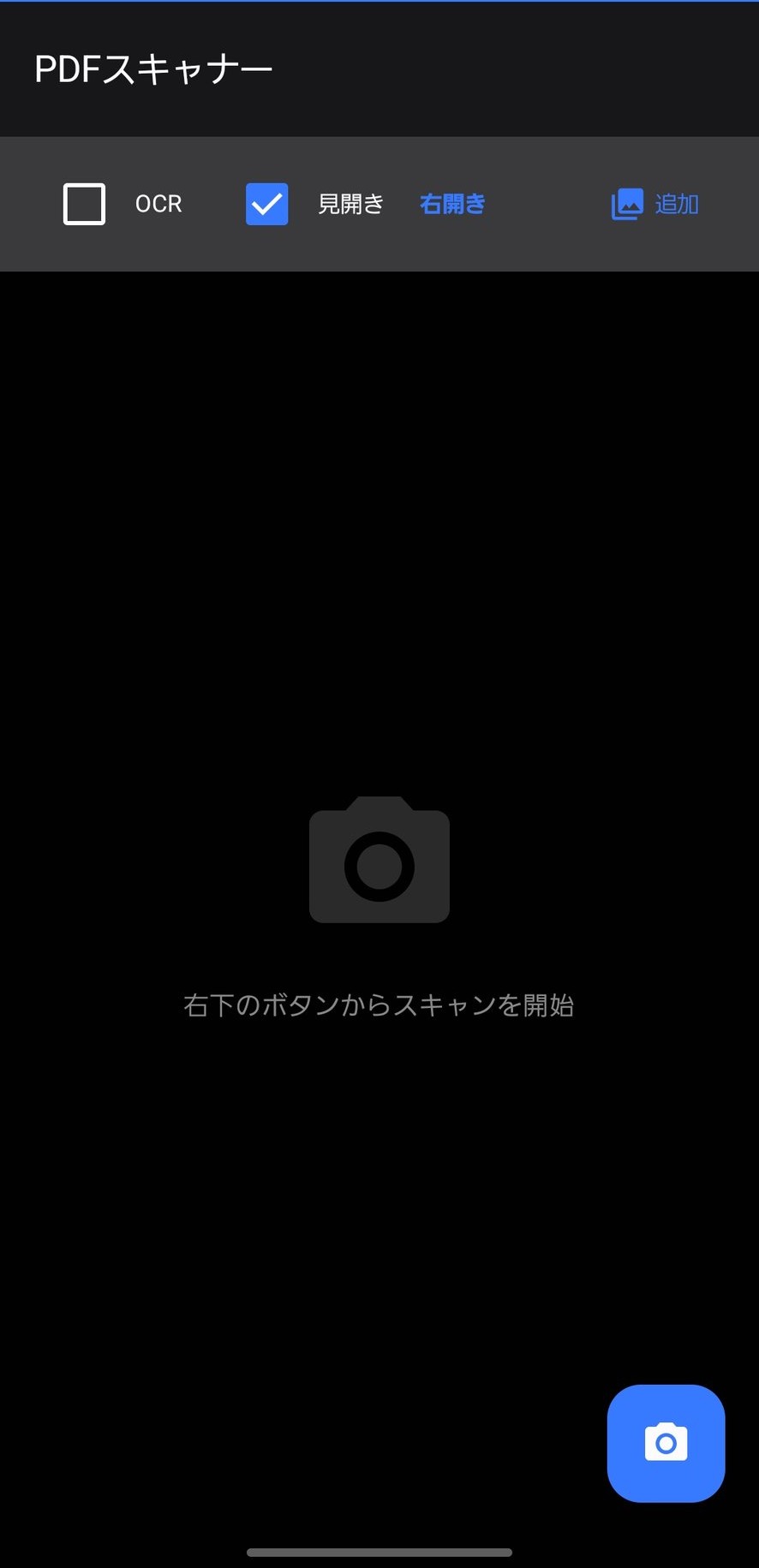
最初に作ったのは、PDFスキャナーアプリでした。
世の中にPDFスキャナーアプリってもう死ぬほどあるんですが、これがね、無料で使うと「1日5枚まで」とか「保存は3ページまで」みたいな制限がついて、有料プランを買え買え攻撃が来るんですよ。気持ちはわかります。アプリ開発者だって食ってかなきゃいけないですからね。
ただ私の場合、自炊(書籍を裁断してデジタル化する作業)でガッツリ枚数を使うわけです。1冊やったら100ページ単位。これを毎度月額課金で回すのもなぁ……ということで、自分で作ることにしました。
仕様はシンプルで、
- カメラで連続撮影 → そのままPDFにまとめる
- 枚数制限なし
- 保存は端末ローカル+お好みでクラウドへ
これだけ。AI(後述しますが Gemini CLI)に「Androidで動く、こういうアプリの最小実装を Kotlin で書いて」とお願いしたら、骨格が30分で出てきました。それを実機で動かしながら微調整して、使えるようになるまで半日くらい。
「自分にとって必要十分な機能だけ」を切り出して作る、というのが、商用アプリと違って圧倒的に楽です。私の用途には完璧で、それ以上の機能はいらない。
実際に作っているもの②:マークダウン編集アプリ
今、もう一個作成中なのが、マークダウン編集アプリです。
メモアプリって、世の中で「これが決定版」というものに一生出会えないんですよね。Bear、Obsidian、Notion、Joplin、Logseq、Simplenote……どれもいいんですけど、自分が「ここが惜しい」と思う部分が必ずある。だったら自分で作ればいいじゃないか、と。
機能としては、
- Google Drive のフォルダを直接編集できる(同期じゃなくて直編集)
- ファイル間のリンク(
[[ファイル名]]みたいな書き方で他のメモにジャンプ)
特にこのファイル間リンク、Obsidian や Logseq の影響を完全に受けてるんですけど、Android で軽くサクッと使えるのが欲しかったんですよ。
完璧なメモアプリは多分一生作れないんですけど、「自分用なので、不満が出るたびに後から改修できる」という運用ができるのが楽しい。これは市販アプリでは絶対手に入らない自由度です。
なぜAndroidなのか:Mac代金とApple Developer年会費という壁
ここで「iPhoneでも作ればいいじゃん」と思った方、その通りです。技術的にはできます。ただ、私の場合は経済合理性で完全にAndroidに倒れました。
iOSアプリを作るには、
- Macが必要(Xcode は macOS でしか動かない)
- Apple Developer Program 年会費 11,800円(App Store に出すなら必須)
私はMacを持っていません。中古でも8〜15万円、新品なら20万円超え。「iOSアプリ開発のために」買うほどの動機は、私にはないんですよね。それに買ったとしても、年会費が継続して発生する。
一方、Android はどうか。
- 既に持っている Windows PC で開発できる
- Android Studio は完全無料
- Google Play Developer Account は $25(≒3,700円)の1回払い(公開しないなら不要)
- 開発端末は 既に手元にある Galaxy S26
つまり、追加コストほぼゼロ。これだけのコスト差があったら、もう答えは決まっています。「Mac買ってまでiOS開発したいか?」と自問して、私はNoだったということ。
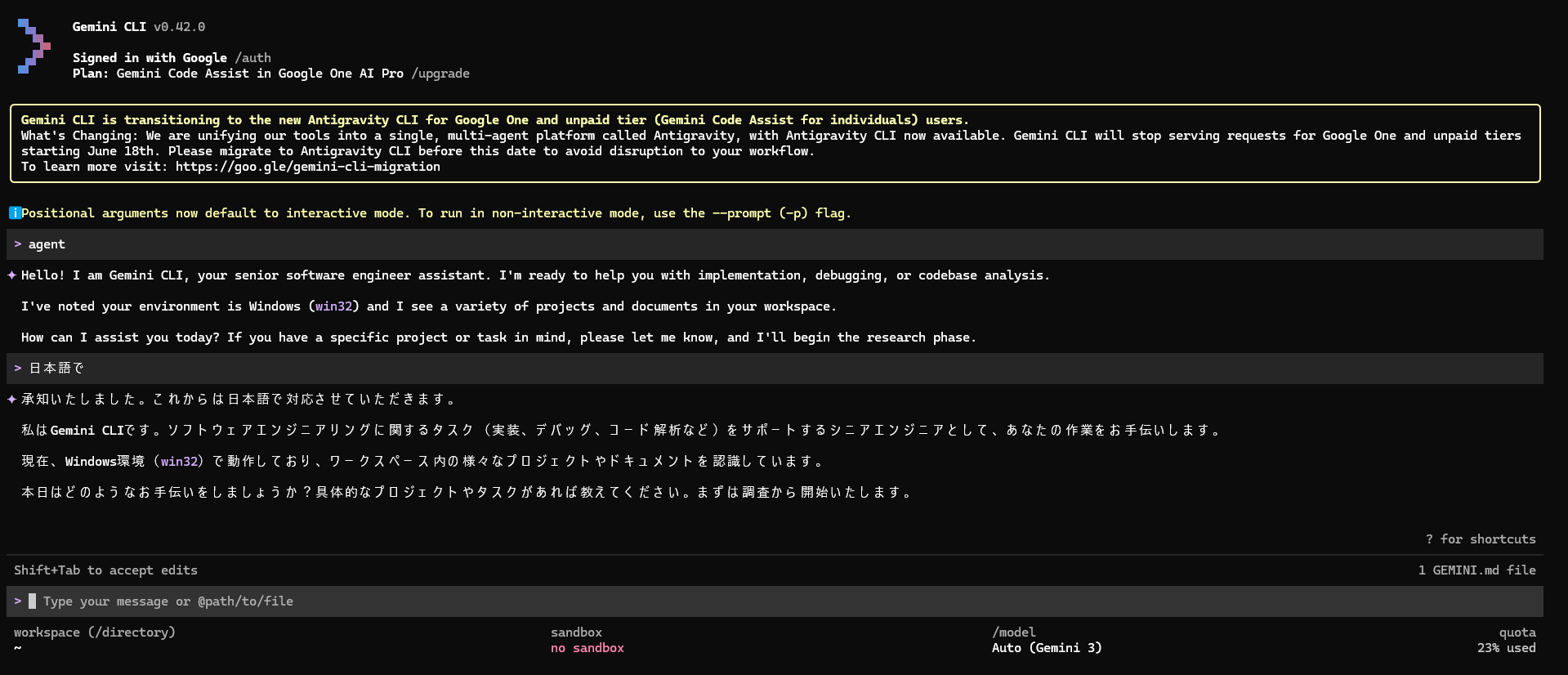
使っているAIツールは Gemini CLI(チャットじゃなくてターミナル版)
AI開発支援ツール、世の中にはChatGPT・Claude・Cursor・GitHub Copilotなどなど選択肢が山ほどあります。その中で私が使っているのは Gemini CLI。
これね、たぶん知らない人も多いと思うんですけど、Googleが公式に出している、ターミナルから直接Geminiを呼び出せるAIエージェントです。チャット画面じゃなくて、コマンドライン。
何が嬉しいかというと、
- オープンソース(Apache 2.0)、ソースが全公開
- Googleアカウントでログインするだけで使える
- 無料枠が潤沢:1日1,000リクエスト、1分60リクエスト
- ターミナル統合なので、コード書いてる流れを切らずに使える
- ReActループ対応で、複雑なタスクも自走させられる
「コーディング中に画面を切り替えてチャットUIに行く」っていう動作が、地味にコンテキストを切るんですよ。Gemini CLI だと同じターミナルの中でAIと会話して、出してもらったコードをそのまま実行・修正のループに入れる。これがリズムを生む。
無料枠1日1,000リクエストって、個人開発レベルではまず使い切らないです。ChatGPT Plusみたいな月額課金を払わずに済んでいる、というのも地味に嬉しいポイントだったりします。
→ 詳しくは Gemini CLI 公式(Google Cloud)
開発環境はクラシック:Windows + Android Studio + USB
私の現在の開発環境はとてもシンプルです。
- メインPC:Windows
- 開発ツール:Android Studio(公式ダウンロード)
- 実機転送:USBケーブルで Galaxy S26 に直接転送
これだけです。
Android Studio は完全無料、Windows / Mac / Linux どこでも動きます。USBで実機につなぐと、ボタンひとつでビルドして実機にインストールできる。デバッグもログ表示もここで完結。
「環境構築が面倒で挫折」というのが個人開発あるあるなんですけど、Android Studio のインストーラーが必要なものを大体まとめて入れてくれるので、想像してたよりずっと楽でした。
自炊運用の核は NDLOCR-Lite。国立国会図書館製の優秀すぎる無料OCR
章3で自炊用PDFスキャナーの話を書きましたが、自炊で本当に大事なのはPDFを作ったあとのOCR(文字認識)です。検索可能なPDFにしないと、せっかくデジタル化しても意味が薄い。
ここで使っているのが NDLOCR-Lite。国立国会図書館の NDLラボが2026年2月に公開した無料のOCRツールで、これがめちゃくちゃ強いんですよ。
- GPU不要、普通の家庭用PCで動く
- Windows / Mac / Linux すべて対応
- CC BY 4.0 ライセンスで完全無料・改変も配布も自由
- 国立国会図書館製=信頼性最強
- GUI版(exeダブルクリック)とCLI版の両方がある
- 英語と手書き文字も実験的サポート
精度がね、想像していた数倍良くて、おもわず「これ無料でいいんですか」と独り言が出るレベルでした。
ちなみに「だったら Galaxy S26 のカメラで直接 OCR すればいいじゃん」と思いますよね? それが、私の感覚だとGalaxy のカメラOCR は iPhone より精度が一段劣るんですよ。これは iPhone が強すぎる、というのが正しい表現かもしれませんが。なので私の運用は「Galaxy で撮影 → PDF にまとめる → PC で NDLOCR-Lite に流す」という、ちょっと回りくどいけど確実な手順に落ち着きました。
→ 詳しくは NDLOCR-Lite GitHub / 使い方(NDLラボ公式)
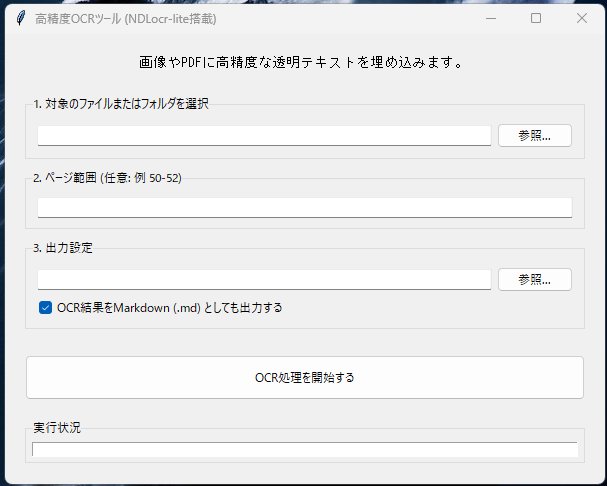
ちなみに私は、NDLOCR-Lite を少しでも自分の運用に合うように、簡単なラッパーUIを自作して使っています。ちょっとした入出力フォルダの指定やバッチ実行を、自分のクセに合わせるだけでも体験が変わるんですよね。
これからやりたい:家計簿スプレッドシートへのレシート自動入力
私の家計簿はずっと Google スプレッドシートで管理しているんですけど、レシートの内容を手入力するのがまぁまぁ面倒なんですよ。
今は撮ったレシート画像をAIに流して整形してもらってからコピペしているんですが、これを「撮影 → そのままスプレッドシートに行追加」までを自分のアプリで自動化したいな、と。
実装イメージは、
- Android アプリでレシート撮影
- 端末内でテキスト抽出(クラウドOCRでもよし)
- AI で「日付・金額・店名・カテゴリ」に整形
- Google Sheets API で行追加
部品としては全部揃ってる感覚があって、あとは組み立てて週末に動くものを作れたらいいなぁ、というのが直近の妄想です。
結び:「ちょっと作れる」だけで、世界はけっこう変わる
AIで「自分専用の小さなツールが作れる」って、別に大した話じゃないように見えるかもしれません。
でも実際にやってみると、「市販アプリの不満を自分で潰せる」「自分の生活リズムにツールが合わせてくれる」という、地味だけど確実な幸福感があるんですよ。プログラマーとして食べていく話じゃなくて、生活の自由度がちょっと上がる話。
iPhone でこれをやろうとすると Mac 代金+年会費の壁があって、Android なら手元の Windows PC と既に持ってる Galaxy S26 だけで始められる。これが私が iPhone をやめた本音の決め手でした。皆さんも、何か作りたい不満があれば、ぜひ……。
今回登場した商品
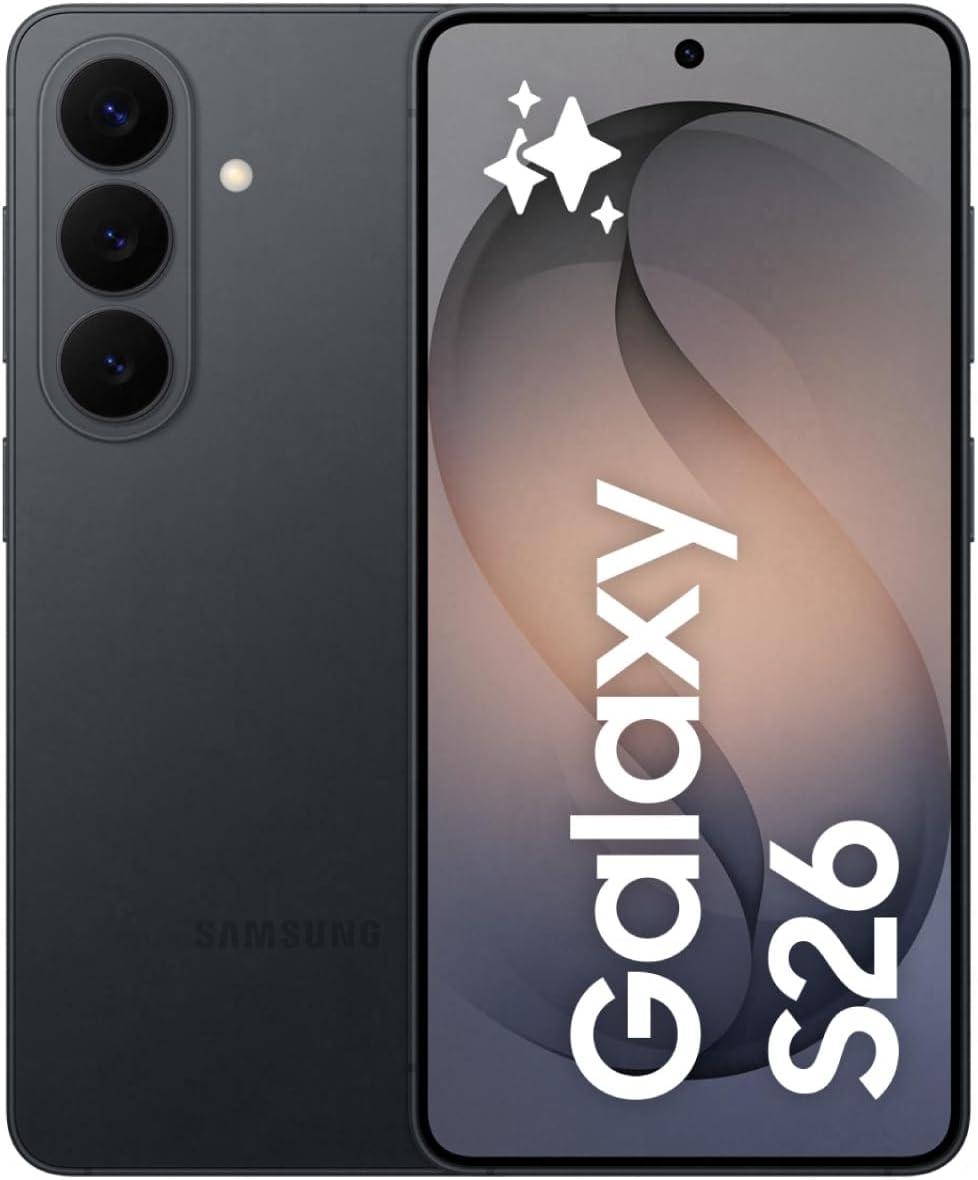
Samsung Galaxy S26 256GB ブラック SIMフリー(国内正規品)
¥136,400
参考価格(※2026-05-21時点)
あわせて読みたい