
※本記事にはアフィリエイトリンクが含まれます。
どうも、タニアリと申します。
実はこの記事、5年前に書いたものを今回ここで全面的にアップデートしています。なんで全面更新かというと、5年前の記事で紹介していた「Microsoftリモートデスクトップ」というアプリが、2025年にiOS版の配信が終了してしまったんですよ。記事を読んで試そうとした人が「アプリが入手できない!」となるのは本当に申し訳ない……ということで、今の私の構成にまるごと差し替えます。
ちなみに私はこのリモート機能、5年経った今も毎日のように使っています。ソファに転がりながらデスクトップPCを操作する、あの便利さからはもう抜け出せません。
- そもそも、iPadからWindowsをリモートデスクトップで操作するとどうなるのか
- ⚠️ Microsoft純正アプリは2025年に廃止されている
- 大きな問題:Windows App は Windows 11 Home エディションで使えない
- 私が辿り着いた答えは『Jump Desktop』。有料だけど5年使ってる
- 「Jump Desktopって、もう終わるの?」——いや、2026年も現役でした
- Jump Desktop の使い方とセットアップは思ったより簡単
- 5年使ってわかった「ちょっとしたハマりポイント」
- 私の現在の機材構成
- Jump Desktop 以外の選択肢
- 「家中どこでもパソコン」が完成すると、こうなる
そもそも、iPadからWindowsをリモートデスクトップで操作するとどうなるのか
iPadって、買ったはいいけど結局YouTube見るマシンになっている方、結構いらっしゃるんじゃないでしょうか。いや、私も人のこと言えないんですけどね。
タブレットの中途半端さって、結局「スマホでもできること」が大半で、本当にやりたい作業はパソコンでやった方が早いんですよ。じゃあタブレットの存在意義って何?と問われると、まぁ画面が大きいくらい……。
そこでですね、発想を逆転させます。iPadをパソコン代わりにしようと思うから限界が見える。だったらiPadからパソコンを操ればいいわけです。
具体的には、自宅のデスクトップPCを、ソファに転がったままiPadで操作する。ちょっとファイルを共有フォルダに移動したいとき、ちょっと何か確認したいとき、わざわざデスクに座らなくていいわけです。ちょっとしたことのために重い腰を上げなくて済むのが、本当にラク。
そしてiPadのサイズ感ならがっつり目の作業もこなせます。iPadはMacの代わりにならない、と延々と語られてきたわけですが、パソコンに接続してしまえば、それはもうほぼパソコンと変わりないといっていいんですよ。
⚠️ Microsoft純正アプリは2025年に廃止されている
さて、ここでお知らせなんですが。
5年前、私はこの記事で「Microsoftリモートデスクトップ」というアプリを推奨していました。当時はマイクロソフトが純正で出していた、無料の、かなり優秀なアプリだったんですよ。
ところがこれ、2025年にiOS版の配信が終了しました。後継として「Windows App」という新しいアプリが出ています。Microsoftの公式ドキュメントにもこう書かれています。
The Remote Desktop client for iOS/iPadOS isn’t available for download anymore and it’s replaced by Windows App.
Microsoft Learn — 公式ドキュメント
(iOS/iPadOS向けリモートデスクトップクライアントはダウンロードできなくなり、Windows Appに置き換えられました)
Windows App は Azure Virtual Desktop や Windows 365 みたいなクラウドサービス向けがメインですが、自宅のPCに繋ぐ用途にも一応使えます。じゃあ単純に「Windows Appに乗り換えればいいじゃん」で済めばよかったんですが、ここに大きな落とし穴があるんですよ。
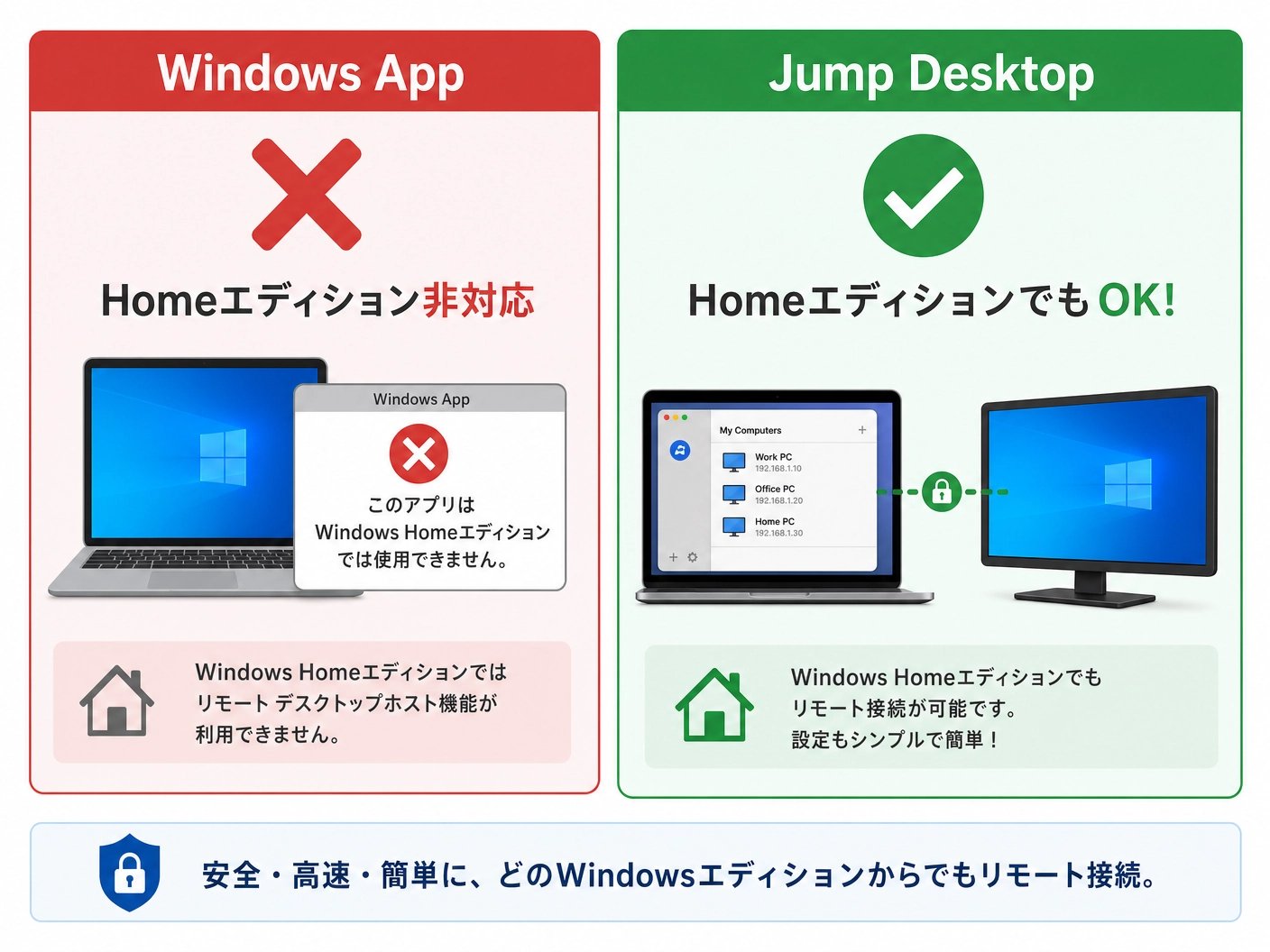
大きな問題:Windows App は Windows 11 Home エディションで使えない
Windows App(と、実はその前身の Microsoft RD も)を使ってリモート接続される側のWindows PCは、Windows 11 / 10 の「Pro エディション」以上が必須なんです。
家庭用に売られている多くのPCは「Home エディション」です。ここに気づかずに、「アプリ入れたのに繋がらない!」と詰まる人が大量に発生しているはず。実際、私のメインPCもWindows 11 Homeです。
Pro と Home の違いって、普段使ってる分にはほとんど感じないんですけど、リモートデスクトップに関してはMicrosoft純正の方法が一切使えなくなるという、地味だけど重い差があります。
エディションをアップグレードするという手もありますが、Home → Pro のアップグレードは1万円以上かかります。1万円払うくらいなら……と、別の選択肢を探したくなるのが人情というものでしょう。
私が辿り着いた答えは『Jump Desktop』。有料だけど5年使ってる
そういうわけで、私がここ5年使い続けているのが「Jump Desktop」というアプリです。
これね、有料です。iOS/iPadOS版が1,840円の買い切り。月額じゃなくて買い切りなのがありがたい。Windows側にインストールするコンパニオンアプリ「Jump Desktop Connect」は無料です。
何が嬉しいって、Windows Home エディションでも普通に動くところです。Microsoft純正の縛りがないので、ホームエディションの家庭用PCにそのまま接続できます。1,840円でこの解放感が手に入るなら、私は安いと思いました。
Jump Desktop の特徴をざっと並べると、こんな感じです。
- iPad / iPhone / Mac / Windows に対応(Android版は無し、ここだけ注意)
- Windows から Windows へのリモートも可能(複数PC持ちには便利)
- 独自プロトコル「Fluid」で低遅延・高画質、RDP・VNCにも対応
- ジェスチャー操作が細かく設定できる(1本指タップ=左クリック、2本指タップ=右クリックなど)
5年も使ってるとアプリへの愛着も湧くもので、もう乗り換える気がないというのが正直なところです。アップデートも継続的に来ていて、開発元の P5 Computing は信頼できます。
「Jump Desktopって、もう終わるの?」——いや、2026年も現役でした
ここまで「Jump Desktopが最強だ」と推しておいてなんですが、検索していると「Jump Desktop 終了」みたいなワードを見かけて、ちょっと不安になる方もいるみたいなんですよね。5年も付き合うアプリですから、その気持ちはよく分かります。
で、結論から言うと、終わっていません。むしろバリバリ現役です。執筆時点(2026年6月)でも開発は続いていて、最新は「Jump Desktop 10」系。公式の更新履歴を見ると、2026年6月8日のバージョン10.13.6まできちんとアップデートが続いていました。直近の更新でもiPad側の動作改善が入っていたりして、放置されている雰囲気はまったくないわけです。
そもそもこのアプリ、さっき書いたとおり月額のサブスクではなく買い切りです。サブスクのサービスって「ある日いきなり終了します」というのが一番こわいわけですが、買い切りで手元にアプリが残るタイプなので、その手の心配とは少し距離があるんですよね。
ちなみに、iPadのリモート環境まわりで実際に「終わった」のは、この記事の前半で触れたMicrosoft純正アプリのほう(2025年に廃止)です。そのあたりの記憶とごっちゃになって「Jump Desktopも終わるの?」という不安につながっているのかな、と勝手に想像しています。少なくとも今のところ、私が乗り換えを考える理由は一つもありません。
Jump Desktop の使い方とセットアップは思ったより簡単
セットアップは Microsoft 純正のときに比べてもむしろ簡単な印象です。手順を超ざっくり書くと、こうなります。
Windows PC 側
- 公式サイト(jumpdesktop.com)から「Jump Desktop Connect」をダウンロードしてインストール
- アカウントを作成(メールアドレスとパスワード)
- PC側でサインインしておく
iPad 側
- App Storeで「Jump Desktop (RDP, VNC, Fluid)」を購入(1,840円)
- 同じアカウントでサインイン
- リストに自宅PCが出るのでタップ → 接続
iPad側のアプリへのリンクはこちらに貼っておきます。
これだけです。難しい設定もポート開放もなく、Jump Desktop のサーバー経由でいい感じに繋いでくれます。Windows PC が起動していて、ネットに繋がっていれば、外出先からも接続可能です。
接続後の操作にはちょっと癖がありますが、それは次の章で詳しく書きます。
5年使ってわかった「ちょっとしたハマりポイント」
ここからが、他の解説記事にはあまり書かれていない、私の実体験ベースの話です。便利だけど、こういうところは気をつけたほうがいい、というやつ。
ハマり①:IMEの切り替えが、想像通りにいかない
これが一番のあるあるです。iPad から Windows を操作中、iPad側で「かな⇔英字」を切り替えても、Windows OS 側の IME は切り替わりません。
具体的にどうなるかというと、英字入力しようとして iPad 側を「A」にしても、Windows 側はまだ「あ」のままで、入力した文字がどんどん日本語変換されていく……っていう、入力地獄が発生するわけです。
解決策はシンプルで、Windows 側の IME を「A」(半角英数字)に固定しておくこと。iPad 側で入力した変換結果は Windows 側に流れるので、Windows 側を直接「A」固定にしておけば、iPad 側の切替に追従する形で動きます。慣れれば普通に使えますが、慣れるまでは結構ストレスです。
ハマり②:マウスとの親和性は、正直イマイチ
iPad に Bluetooth マウスを繋いで使うこともできるんですけど、私の場合 Jump Desktop とマウスの相性があんまり良くないんですよ。ドラッグがうまくいかなかったり、右クリックの挙動が怪しかったり。
設定の問題なのか仕様なのかは未確定ですが、素直にタッチ操作(1本指タップ=左クリック、2本指タップ=右クリック)の方が安定して使えるというのが個人的な結論です。マウスを繋ぐより、iPad の画面に直接タッチした方が早いんですよね。
ハマり③:Android版がないこと
これも盲点です。Jump Desktop は iOS / iPadOS / Mac / Windows には対応していますが、Android 版だけ存在しません。Android タブレットや Android スマホからリモート操作したい方は、別のアプリを検討してください。後ろの章で代替案も触れます。
私の現在の機材構成
参考までに、現在私が「家中どこでもパソコン」のために使っている機材を晒しておきます。
iPad mini 第7世代(A17 Pro)
メインのリモート端末。この用途には iPad mini が個人的にベストだと思っています。8.3インチの絶妙なサイズ感で、ソファに転がってもベッドで使っても重くない。膝の上に置いてもバランスが取れるんですよ。タッチ操作中心になる Jump Desktop の使い方とも相性がいいです。iPadのキーボード・マウス選びについてはこちらの記事でも詳しく書いています。
Logicool K380
Bluetooth キーボード。複数デバイスを切り替えできるマルチペアリングが地味に便利で、iPad とデスクトップPCで使い回せます。打鍵感も普段使いに十分。現行モデルは後継の Pebble Keys 2 K380s になっていて、Logi Bolt レシーバー対応・Bluetooth Low Energy 化・電池寿命が24ヶ月→36ヶ月に伸びるなど地味に進化しているわけです。詳しいレビューはこちらの記事に書いています。
Logicool MX Master 3
普段デスクトップPCで使ってるマウス。カチカチとクリック音がするタイプで、買ってしばらく経ってからサイレントモデルの MX Master 3S が出たという……涙をのんだやつです。前述の通り Jump Desktop との親和性は微妙なので、リモート使うときは iPad のタッチで済ますことが多いです。
MOFT X iPad mini スタンド
iPad に貼り付ける薄型スタンド。これがあると iPad を立てて使えるので、ノートパソコンっぽい配置で作業できます。完全にノートPCにはならないんですけど、それでも実用性は格段に上がります。MOFTシリーズはiPadの厚みをほぼ増やさないので、貼りっぱなしでも気にならないのがいいんですよ。
Jump Desktop 以外の選択肢
「有料はちょっと……」という方向けに、代替アプリも軽く紹介しておきます。
Chrome Remote Desktop(無料)
Google が出している無料のリモートデスクトップ。Chromeブラウザがあれば、Windows / Mac / Linux / Chromebook へのリモート操作ができます。iPad / iPhone 用のアプリもあり、Windows Home でも問題なく動作。機能は最低限ですが、無料で Home エディション対応なら、まずこれを試して感覚を掴むのが良さそうです。
AnyDesk(個人利用は無料)
ドイツ製のリモートデスクトップソフト。低遅延が売り。個人利用は無料、商用利用は有料という料金体系です。
Windows App(純正・無料)
繰り返しになりますが、Pro エディション必須です。Azure Virtual Desktop / Windows 365 に繋ぐ用途がメインなので、家庭用PCには使いづらいかもしれません。
正直なところ、私の生活では Jump Desktop の1,840円を払う価値の方が大きいんですが、これは人によると思います。
「家中どこでもパソコン」が完成すると、こうなる
5年使い続けて改めて感じるのは、「ちょっとした作業のためにデスクに座る」というコストが見えなくなることの快適さです。ファイルを共有フォルダに移動したいだけ、なのに椅子に座って画面を起動して……の手間がゼロになる。これがどれだけ生活を軽くしてくれることか。
iPadを買ったけどあまり使ってない、という方にこそ試してほしいです。タブレットを「持て余す端末」から「家中どこでも使えるパソコン」に変身させる、その鍵が Jump Desktop だと、私は思っています。
それでは、皆さんもぜひ良いリモートライフを……。
今回登場した機材

Apple iPad mini (A17 Pro) 8.3インチ 128GB Wi-Fi 6E
¥78,800
参考価格(※2026-05-19時点)

Logicool Pebble Keys 2 K380s ワイヤレスキーボード
¥4,381
参考価格(※2026-05-19時点)

Logicool MX Master 3S Bluetooth Edition(Amazon限定)
¥16,040
参考価格(※2026-05-19時点)

MOFT X iPad mini スタンド(粘着タイプ・リニューアル版)
¥3,580
参考価格(※2026-05-19時点)
あわせて読みたい