

どうも、タニアリと申します。
最近、AppleがMacBook向けにSiriのパワーアップを絡めたAI機能(Apple Intelligence)を発表して話題になりましたよね。
Macがそっちの方向に進化するなら、Windowsユーザーの私はどうなんだろう……と思うわけです。WindowsにおけるAI PCの標準規格といえば、やはり「Copilot+ PC」ですよね。
実は先日、自宅のデスクでブログを書いていた時のことです。私がふだんブログ用に使っているノートPC(IdeaPad)は静音性にかなり優れていて、ブログを書いている程度でファンが回ることもなく、うるさいと思ったことは一度もありません。ただ、そんな静かな環境で作業しながら、ふと「ローカルにAIを搭載したパソコンの有用性」について考えてみたわけです。
普段、ローカルLLMを動かすときは強力なデスクトップPCを使っているのですが、さすがに今愛用しているノートPCでは役者不足(力不足)かな、と。そんな身近な疑問から、AIを巡るパソコン事情について少し真面目に分析してみました……。
※本記事にはアフィリエイトリンクが含まれます。
そもそも「Copilot+ PC」とは?MacBookのAI化とWindowsの現在地
Copilot+ PCというのは、Microsoftが定義した「新しいWindows PC」の標準規格のことです。MacBookのAI対抗馬として、ローカル処理を行うための強力な「NPU」という専用チップを積んでいるのが条件になっています。
ただ、ここで素朴な疑問が頭をもたげるわけです。「ローカルでAIを動かすだけなら、普通のパソコンでもできるのでは?」と。
実際、その通りなんですよ。例えば「LM Studio」という無料のアプリを使えば、Googleの軽量AIモデルである「Gemma」などをローカル環境で動かすことができます。これはNPUなんてなくても、既存のIntelやAMDのCPU、あるいはGPUの力だけで十分に動作します。
ちなみに私もデスクトップPCのLM StudioでGemmaの軽量モデルを動かしたことがありますが、普通に会話が楽しめて感動しました。ただ、これをごく普通のノートPCで実用的に動かそうとすると、話が全く変わってくるわけです。
では、Copilot+ PC(NPU搭載機)と、従来のPCでローカルLLMを動かす場合とでは、一体何が違うのでしょうか。簡単に整理してみました……。
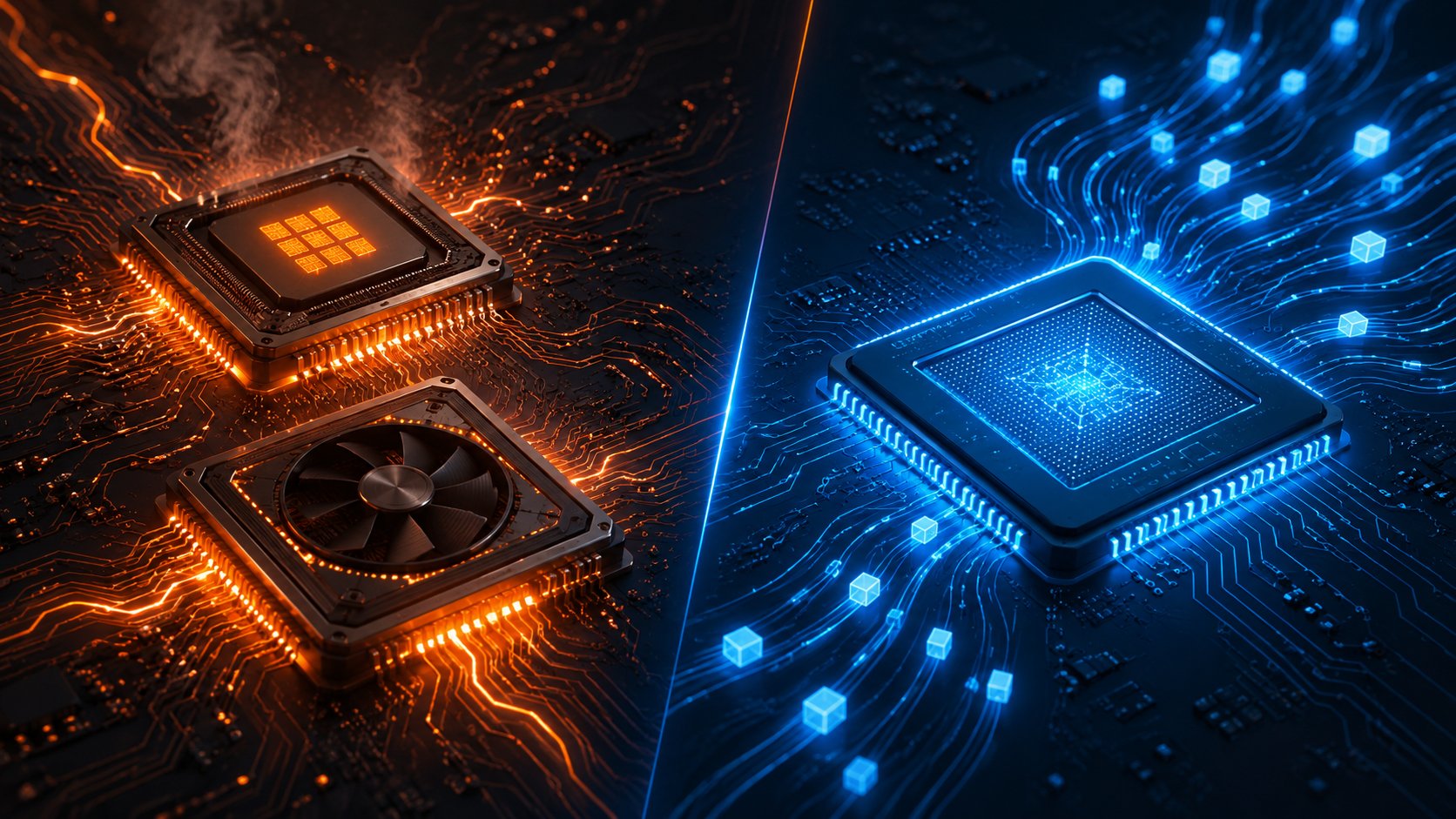
- 処理の省電力性:NPUは極めて少ない電力でAIを動かせるため、PCが熱くならずバッテリーも減りません。一方、普通のノートPCでローカルLLMを動かすのはスペック的に荷が重すぎます(役者不足)。処理速度が極端に落ちるだけでなく、バッテリーが文字通り数時間で溶けてしまいます。
- 動作するAI機能の範囲:Copilot+ PCは、OS標準の機能(Recallによる全操作記録、Cocreatorによる描画支援、Live Captionsのリアルタイム翻訳)が常にバックグラウンドで省電力動作します。従来のPCでのローカルLLMは、アプリを起動して自分で指示を出すチャット型の利用がメインになります。
- 対応ソフトの成熟度:LM StudioやOllamaといったオープンソースのローカルAIツールは、歴史の長いIntelやAMDのx86アーキテクチャ(CPU/GPU)のほうが現状は安定して動きます。ARM版のCopilot+ PCでのNPU活用は、まだ開発段階の初期にあるのが現状です。
つまり、単に「プライベートなAIとチャットしてみたい」だけなら従来のPCで十分。OSレベルで日常の操作をAIが常に助けてくれる体験が欲しいなら、Copilot+ PCを選ぶ価値がある、という違いになるわけですね。
目玉機能「Recall(リコール)」のローカル保存に潜むセキュリティの恐怖
WindowsのCopilot+ PCが備える最大の武器が、画面の全履歴を数秒おきに記録して検索できる「Recall」です。「データはクラウドに送らず、ローカルに保存されるから安心です」とMicrosoftは強調しています。
これを聞いて「ネットに流出しないなら安全じゃないか」と思う方も多いですよね。でも、実はここに盲点があるわけです。
ローカルに保存されるということは、裏を返せば「そのパソコン自体がマルウェアに感染したり、第三者に盗まれたりした瞬間に、過去の全データが一網打尽になる」という恐怖を意味します。クレジットカード情報やログインパスワードが、すべて自分のパソコンの中に記録されているわけですからね。
実際に、セキュリティ研究者のAlex Hagenah氏が公開した検証ツール「TotalRecall」によって、初期のRecallがキャプチャしたデータをプレーンなテキストのまま簡単に抽出できてしまう問題が暴露され、世界中で大きな騒ぎになりました。
TotalRecall is a tool that extracts and analyzes data from the Windows Recall feature, demonstrating how easily local screenshot databases and OCR text can be accessed if the system is compromised.
Alex Hagenah — TotalRecall (GitHub)
ところで、Microsoftもこの批判を受けて対策を施し、データを暗号化領域(VBSエンクレーブ)に隔離して保護するように変更しました。しかしその後も、画面描画を担うプロセス(AIXHost.exe)にコードを注入することで、ユーザーの認証後にデータを盗み出す手法が検証されるなど、いたちごっこが続いています。
クラウド流出の心配はなくても、PC内部に「自分のデジタルライフのすべて」が保管されるというリスクは、一般のWindowsユーザーからするとかなり不気味に思えてしまうのが本音です……。

ARM版Windowsという「圧倒的静音・超寿命バッテリー」の魅力と現実の数字
セキュリティ面の懸念はいったん脇に置くとして、ハードウェアとしての新しいARM系Windows PC(Snapdragon X Elite搭載機)には、目を見張るほどの魅力があります。
従来のIntelやAMDのx86プロセッサを積んだノートPCと、ARM系の新しいPCの性能設計を具体的な数字で比べてみると、その差は一目瞭然です。
- 実用バッテリー持ち:従来のx86搭載機が一般的なオフィスワークで約6〜10時間持つのに対し、Snapdragon X Elite機は18〜22時間以上の連続駆動が可能です。ACアダプターを自宅に置いたまま外出できます。
- TDP(熱設計電力)と静音性:従来のCPUは瞬間的に45W以上の電力を消費し、ファンが最大で約40dB以上(静かな図書館の騒音を超えるレベル)のファン音を発生させます。これに対しARM機は、ファンが回っていても25dB以下と、ほぼ無音に近い静音性を保ちます。
ちなみに私が愛用しているノートPCはブログ執筆程度ではファンが回りませんし、重い作業自体を滅多にしないので、ファンがうるさいと思ったことは一度もありません。ただ一般的には、従来のIntel/AMD搭載ノートPCで負荷の高い作業を行うと、どうしてもファンが唸り、キーボードから熱を持ち始めます。それがARM機なら、負荷がかかっても驚くほど静かで、不快な熱を感じにくい設計になっているわけです。
充電器を持たずに家の中のどこへでも持ち運べて、ファンの騒音に悩まされない。このハードウェアとしての基礎体力の高さこそが、今のARM Windows搭載PCの本当の強みだと感じるわけです……。
ARM Windowsという「アプリが動かない地雷」を踏む恐怖
しかし、ここで最大の地雷が私の前に立ちはだかることになります。それが、アプリの互換性の問題です。
ARM系のプロセッサで動くWindowsは、従来のIntelやAMD向けに作られた古いアプリを動かすために、裏で翻訳処理(Prismエミュレーター)を行っています。Officeや主要なWebブラウザはネイティブ対応しているので凄く快適に動くのですが、問題はそれ以外のソフトです。
例えば、カーネルレベルで動作するアンチチートシステムを採用しているオンライン対戦ゲーム(Apex Legendsなど)や、昔ダウンロードして今でも愛用している古い周辺機器のドライバーなんかは、エミュレーションの壁を越えられずに全く起動しないんですよ。
私の場合、普段のブログ執筆やブラウジングは大半が問題なく動くはずです。でも、「たまに遊びたくなるSteamのレトロなインディーゲーム」や「数年に一度だけ動かす古いフリーソフト」が、この新しいPCで動かないかもしれないと知った瞬間に、急に冷や水を浴びせられたような気持ちになります。
まぁ、大半のゲームはメインのデスクトップPCで遊べばいい話なんですけどね。でも、薄くて軽いモバイルPCで「あのソフトだけ動かない」という小さな不便に直面した時のガッカリ感を考えると、二の足を踏んでしまうわけです。
どうしても動かないソフトがある場合、いっそメインのPCを「リモートデスクトップで操作する」という逃げ道もありますが、そこまでして外で無理やり動かすのも少し本末転倒な気がしてしまいます……。

とりあえず、今のパソコンが壊れるまでは待ちかも
結局のところ、AI PC(Copilot+ PC)は私たちにとって買いなのかという問題ですが、結論としては「今のパソコンが元気に動いているなら、慌てて飛びつく必要はない」というあたりで緩く妥協することにしました。
メーカーがアピールする目玉のAI機能はプライバシーの懸念を乗り越えきれていませんし、ハードウェアとしてのARM PCの素晴らしさは魅力的ですが、アプリの互換性という大きな不確定要素がまだ残っています。
もう少し時間が経てば、使いたいソフトがネイティブ対応して地雷を踏む心配も減るでしょうし、本体の価格自体も少しは落ち着いてくるはずです。
以前「タブレットとしてWindowsを使うのは限界だった」と感じた時もそうですが、結局は自分の目的と環境が一番大事なわけで、手元のPCに不満がないなら、もう少しエコシステム全体が成熟するのをのんびり待つのが一番賢明な付き合い方なのかもしれませんね。
というわけで、今回の記事はここまでです!皆さんも自分の物欲と実用性のバランス、ゆっくり考えてみてはいかがでしょうか。
利用中のノートPCと後継モデル
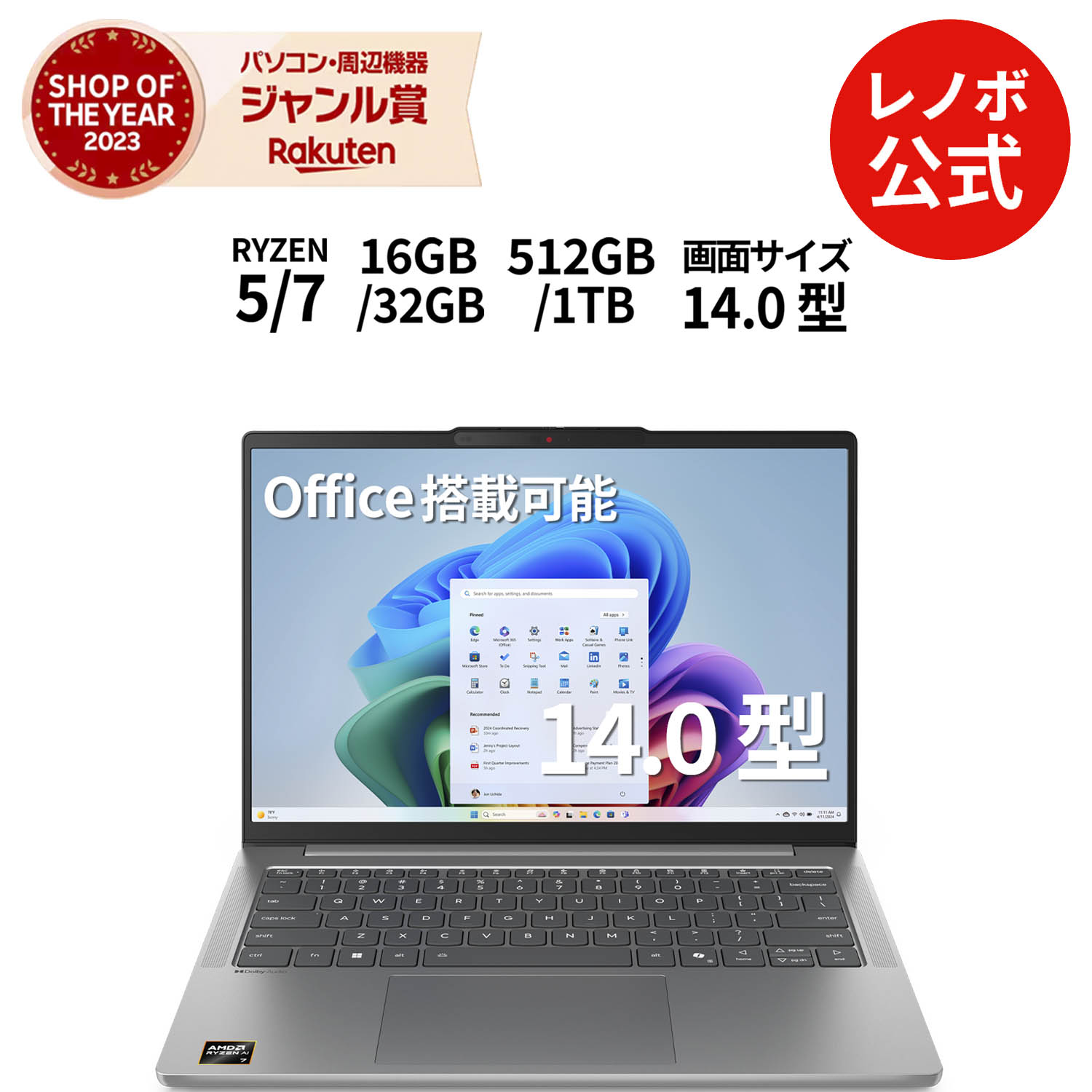
Lenovo IdeaPad Slim 5 Gen 10(14型 Ryzen 5 / 16GB / 512GB / WUXGA OLED)
¥144,980
楽天参考価格(※2026-06-22時点)
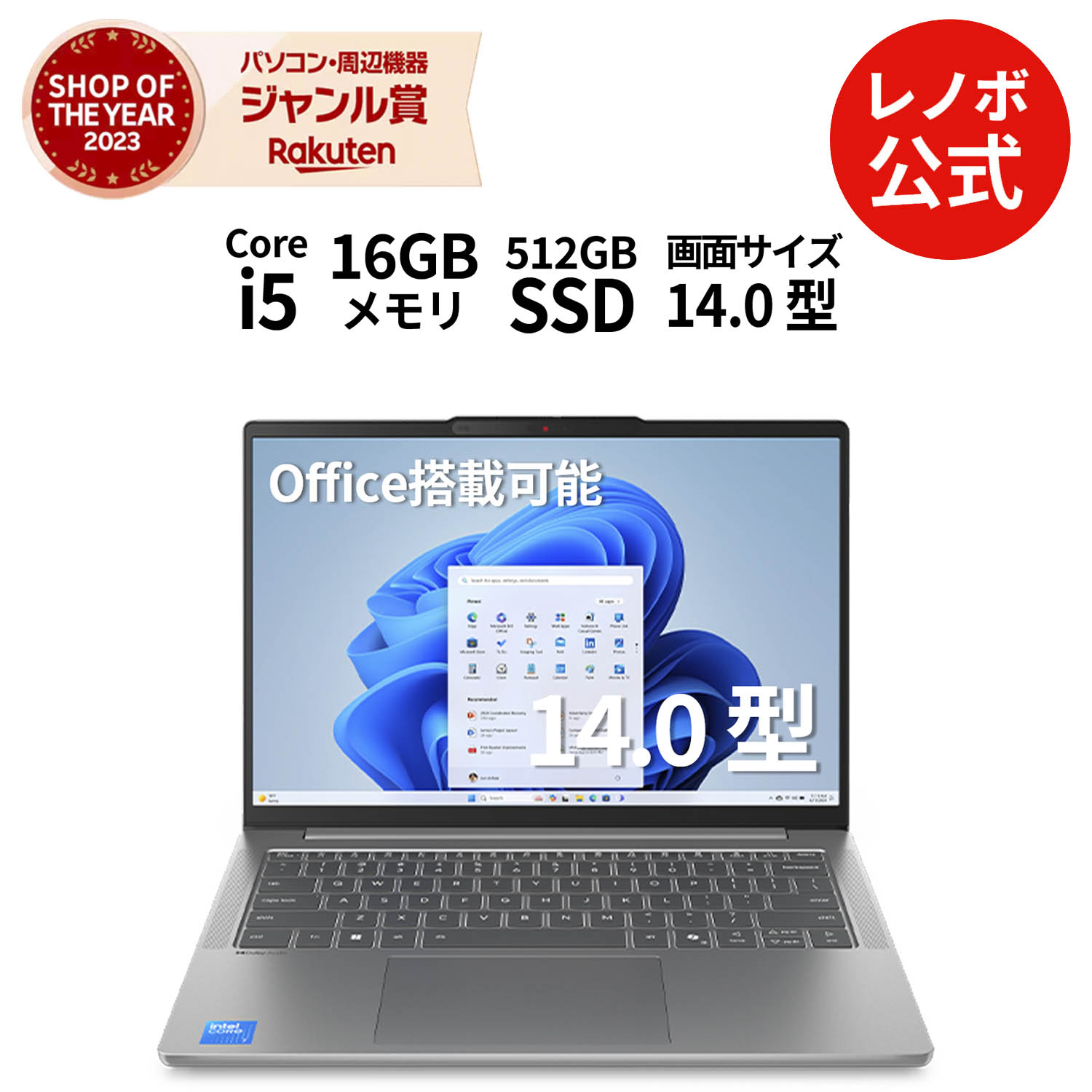
Lenovo IdeaPad Slim 5a Gen 11(14型 Ryzen AI 7 / 16GB / 512GB / WUXGA OLED)
¥169,980
楽天参考価格(※2026-06-22時点)
あわせて読みたい