どうも、タニアリと申します。
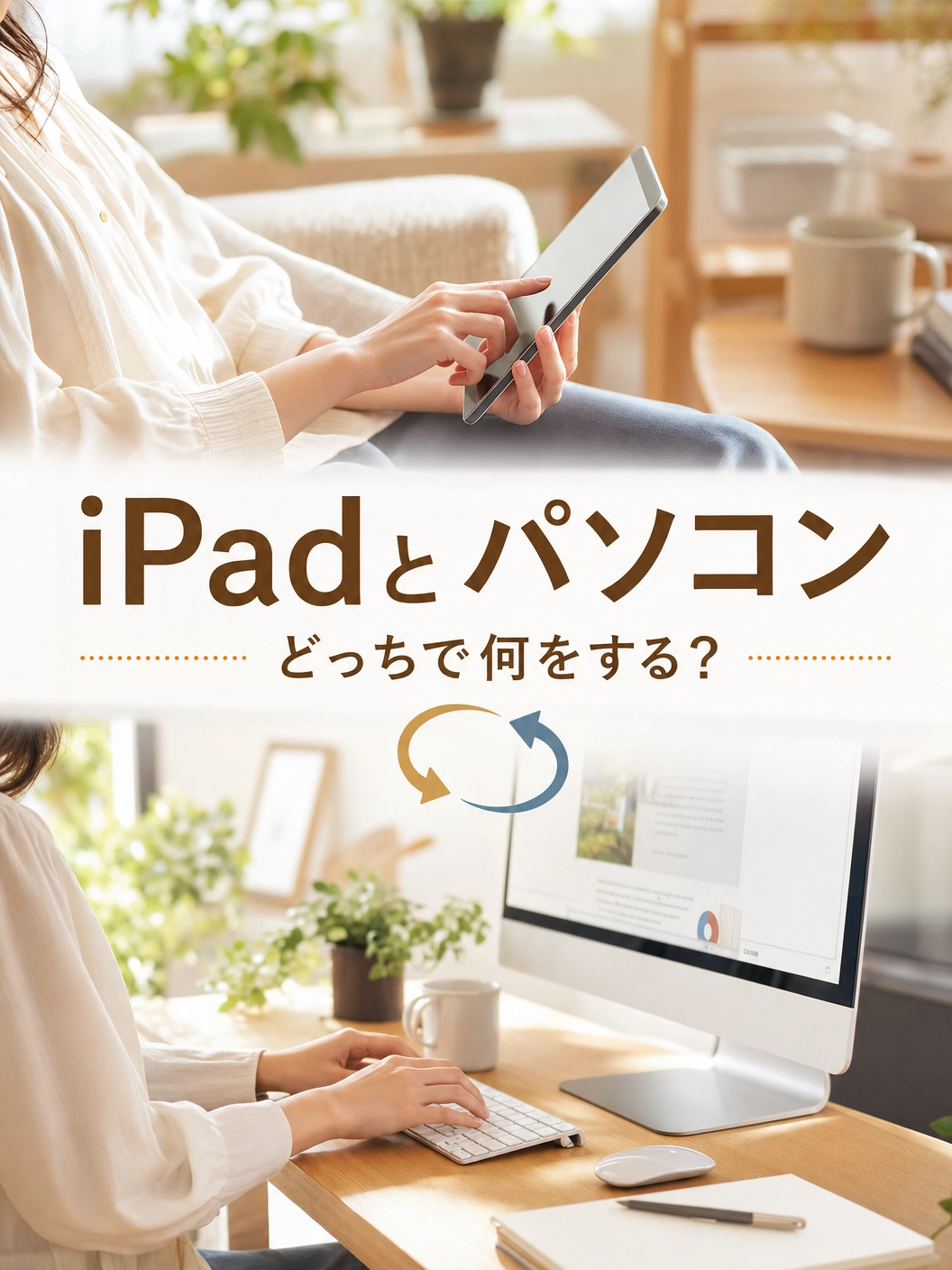
iPadとパソコン、両方持っていると「で、どっちで何をするの?」というのが案外はっきりしていなかったりしませんか。私もしばらくはなんとなくで使い分けていたんですが、最近ようやく自分なりの法則が見えてきた気がしています。
※本記事にはアフィリエイトリンクが含まれます。
iPadでしかやらないこと、というかモバイルで済ますこと
YouTubeを見る、SNSをチェックする。スマホでもできることなんですが、私はiPadでやることが多いです。
「モバイルデバイスで行う」という意図で選んでいる感じで、iPadである必要というより「パソコンに向かってやる感じではない」という消去法的な選択だったりします。まぁ、どちらで見ても内容は変わらないんですけどね。
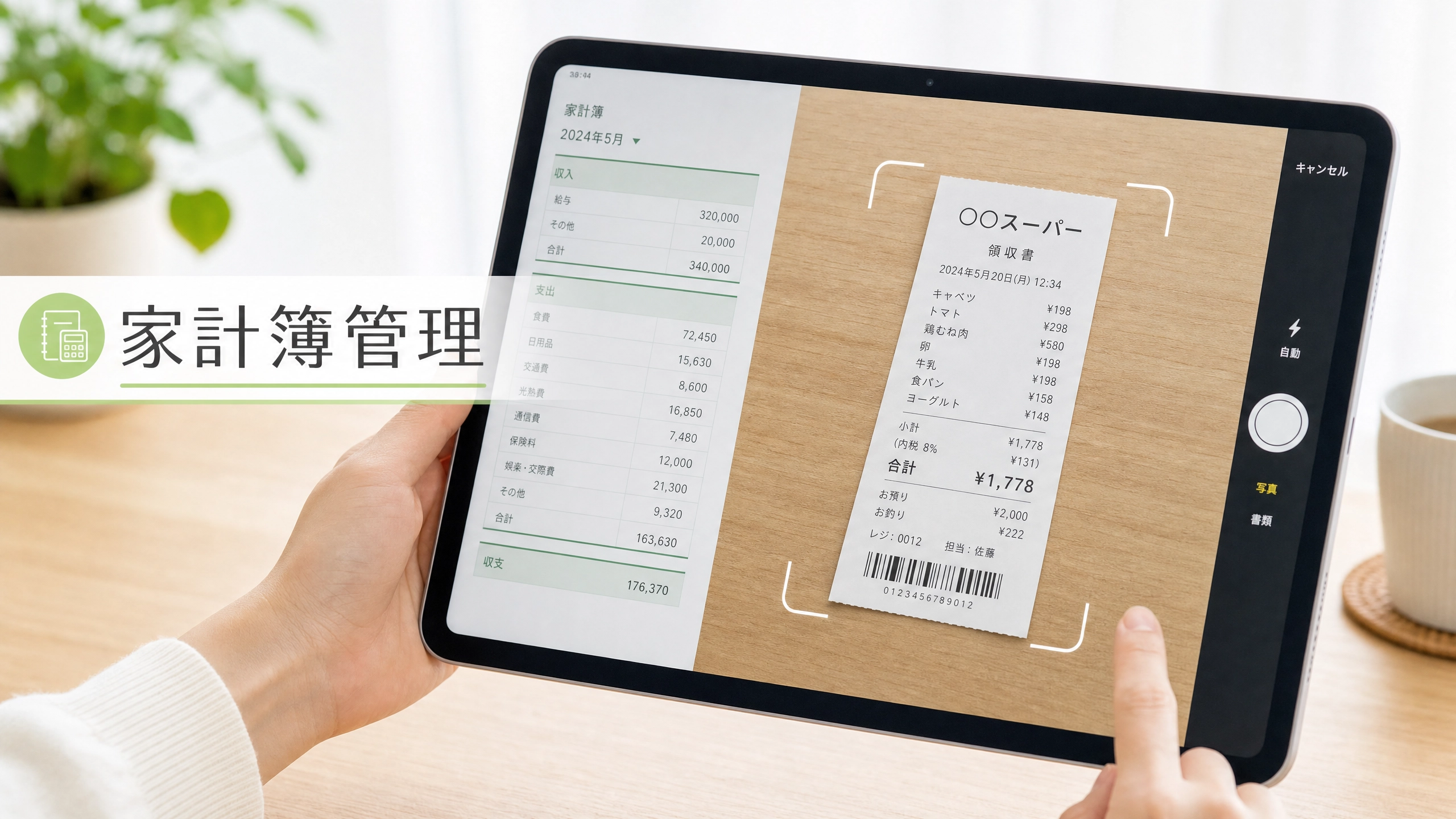
家計簿管理もiPad専任になっています。レシートを写真に撮ってAI(Gemini)に読み取らせて、整形させた内容を自作のスプレッドシートに貼り付けて管理する、というやり方です。
特定のアプリを使っているわけじゃないんですが、「その場でカメラを出せる」というのがiPadを選んでいる理由ですね。
パソコンと比べると当然モバイル端末のほうがカメラへのアクセスが速いわけで、この用途ではiPadが圧倒的に使いやすいです。
パソコンじゃないと、というか起動してでもやること
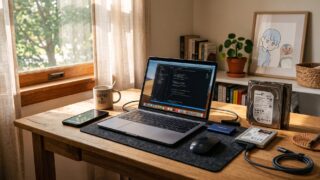
写真の編集・整理はパソコンでやっています。撮りためた写真をフォルダ整理したり、現像ソフトで加工したり。
iPadでもできないことはないですが、向き合ってやる作業という感覚があって、自然とパソコンの前に座るわけです。
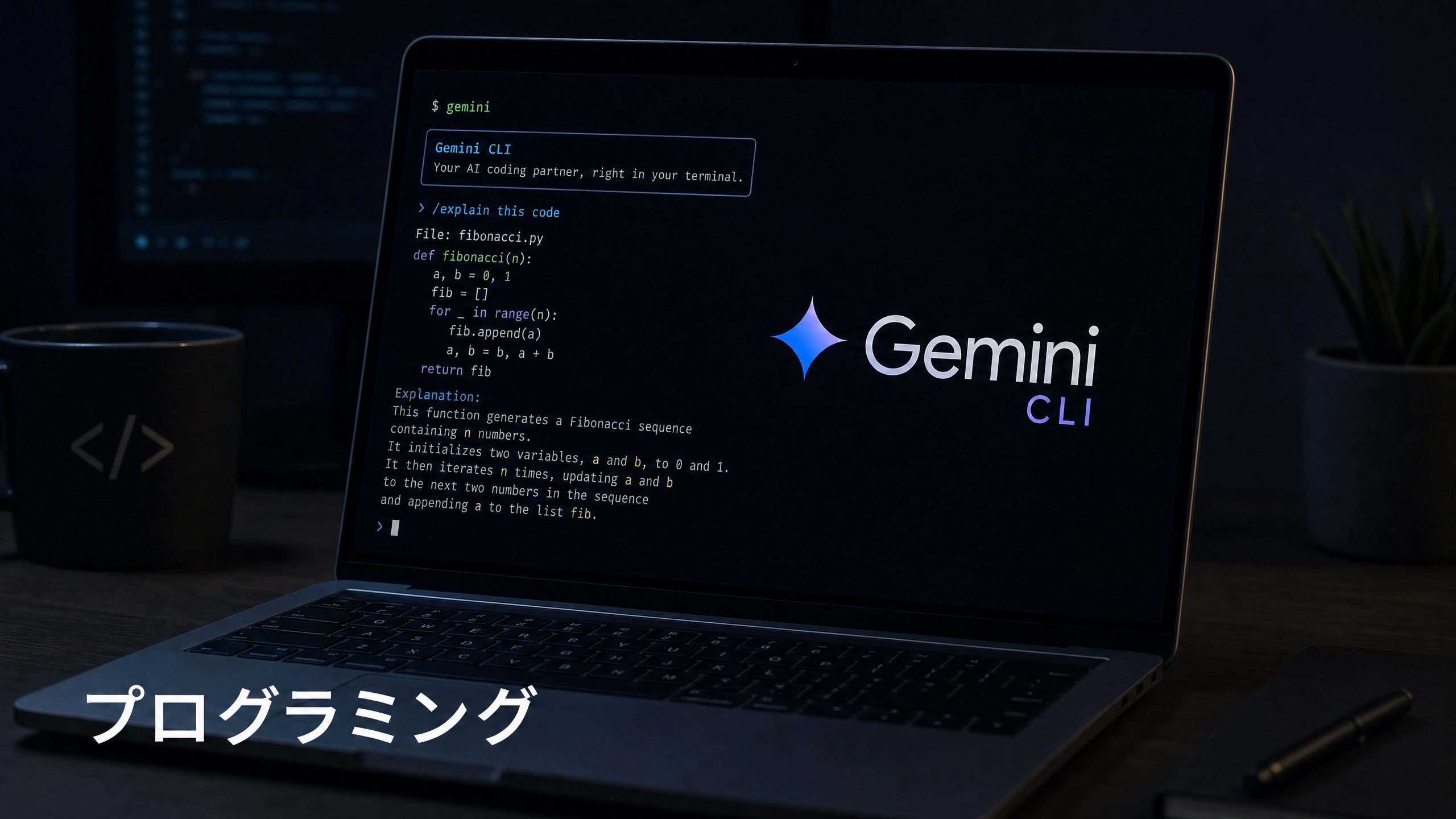
もうひとつはGemini CLI(コマンドラインインターフェース)を使ったプログラミング。ターミナルが必須なのでiPadでは動かせない、パソコン一択の用途です。
ちなみに同じ「Gemini」なんですが、iPadではレシートをカメラで撮って読み取りに使っていて、パソコンではCLIでプログラミングの補助として動かしています。
同じサービスをまったく違う形で使っているというのが我ながら面白いな……と。いや、ただの偶然なんですけどね。
日中の隙間作業は、Jump Desktopでリモートして済ます
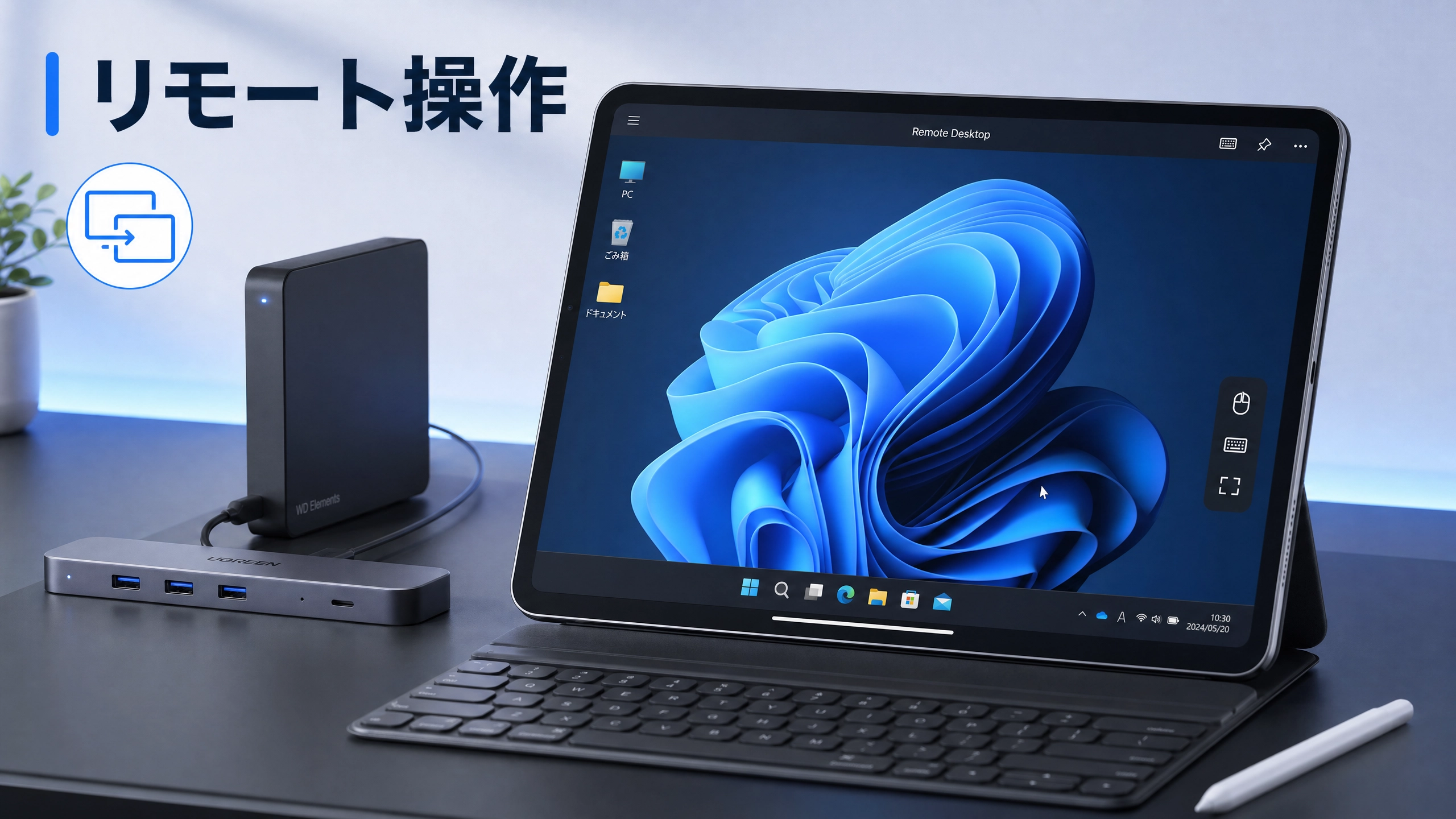
日中はなかなかパソコンに向かえる時間がないので、小さな作業はiPadからJump Desktopでリモート接続して済ませることが多いです。
たとえば写真ファイルを5枚程度、HDDに移動したいとき。自宅のパソコンにはロジテックのHDDケースにSeagateのHDDを入れたストレージがAnkerのハブ経由で繋いであります。
スマホで撮った写真をそこにアーカイブしているんですが、「この作業のためだけにパソコンの前に座るのか……」という気持ちになることがあるんですよ。
そういうときにiPadからリモートデスクトップで繋いで、ファイルをさっと移動して接続を切る。これで完結です。
「起動してでもやること」ではないけど、完全にiPadで完結もしない。この中間を埋めるのがJump Desktopの役割になっています。
使い方の詳細は別の記事で書いているので、よろしければ参考にしてみてください。

それでも結局パソコンを起動した話
「まあiPadでもできるか」と思ってiPadで始めようとしたら、やっぱりパソコンを起動した……というのが、Markdownファイルの編集です。
iPad用のMarkdownエディタアプリを入れればできるのはわかっているんですが、パソコンならWindowsのメモ帳でパパッと編集できる。
アプリを探して・入れて・設定して……という手間を考えたら、素直にパソコンを起動したほうが早かったわけです。
「できるかできないか」ではなく「何が一番手っ取り早いか」で選んでいる、というのが、私のiPadとパソコンの使い分けの本質かもしれません。
スペックの優劣とかそういう話じゃなくて、その場のコスパというか、「どっちのほうがすんなり始められるか」という感覚で自然と棲み分けができてきました。
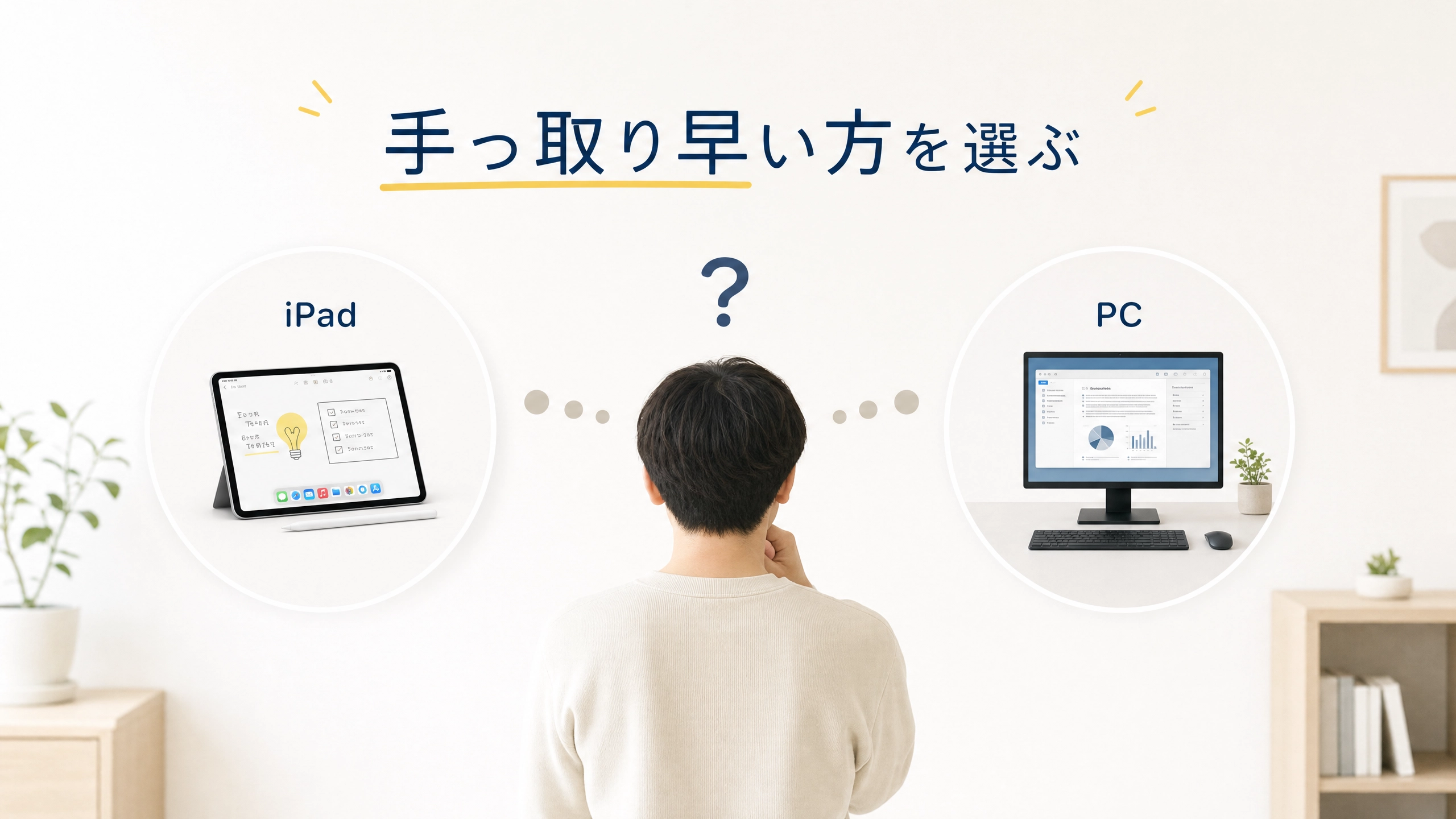
完璧な答えではないですが、迷うことはだいぶ減りました。みなさんはどんな感じで使い分けていますか。
今回登場した商品・サービス
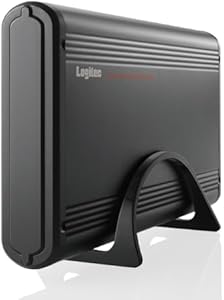
ロジテック 3.5インチ 外付けHDDケース LHR-EKWU3BK
3,180円
参考価格(※2026-05-31時点)

Seagate BarraCuda 内蔵HDD 3.5インチ ST4000DM004
¥26,780
参考価格(※2026-05-31時点)

Anker PowerExpand 8-in-1 USB-C PD データハブ
¥7,990
参考価格(※2026-05-31時点)
あわせて読みたい