
どうも、タニアリと申します。
かつて爆裂流行った『サピエンス全史』を、今更ながら読んでみようと思った時期がありまして。Kindleで開いて読み始めるんですが、これがもうね、序盤から地名で詰まる詰まる。「いま地球のどの辺の話してるんだろう…」と、しょっぱなから挫折寸前。そこを救ってくれたのが、スマホでもPCでもなく、AIだったわけです。
これは別記事「iPad はおもちゃである」で「銭湯」とまで言い切った私の唯一の例外、AIと組み合わせた使い方の話です。「学がない大人」ほど、AIの恩恵を受けられると思いました。
※本記事にはアフィリエイトリンクが含まれます。
- 学がない愚か者がここにいる。それは私のことである
- サピエンス全史1465ページ、地名で詰まる夜
- 高校化学を学び直し。見開きスクショ→「問題作って」で爆速アウトプット
- 解説で詰まったら「小学生でもわかるように」(ただし子ども扱いされる)
- エージェント型AI(Manus)で独自問題集をスプレッドシート化
- 「投入した資料だけ」で問題集が完成する、NotebookLM という別解
- 上級者向け:Gemini API + iOSショートカットでワンタッチ自動化
- AIを信じすぎない。「出典を明記して」を必ず添える
- じゃあ iPad じゃなくて PC でいい?正直、PC でもできる
- それでも iPad で続いている理由:布団とトイレと隙間時間
- 道具:iPad 無印 + 2,000円ペン + 無料 Gemini で十分
- 結び:学がない大人ほど、AI 学習が効く
学がない愚か者がここにいる。それは私のことである
先に立場を表明させてください。私は学がない。これは謙遜ではなく、事実です。大人になって読書をしようと思っても、ちょっと小難しい本になると秒で躓くわけで。歴史、地理、化学、経済、もう何もかも記憶のサーバーから抹消されているんですよ、いやマジで。
そういう「学がない愚か者」が、なんとか独学を続けようとした結果たどり着いたのが、「Kindle + AI」という組み合わせです。これがね、想像以上に効くんです。本記事はそのワークフローと、続けてみての正直な感想をまとめます。
サピエンス全史1465ページ、地名で詰まる夜

『サピエンス全史』の話に戻ります。たとえばこういう一節が出てきます。
ポリネシアの農耕民がソロモン諸島、フィジー諸島、ニューカレドニア島に住みついた
サピエンス全史 — Kindle 1465ページ
……。これ、皆さんは地球のどこの話か即座にイメージできますか? 私は無理でした。単語は聞いたことある、なんなら「ニューカレドニア」は耳馴染みがある気がする。でも、地球儀のどこを指差せばいいか、まったくわからない。
もちろん、Googleマップで調べれば話は早い。検索すればピンを打ってどこかを教えてくれます。でもね、これをAIに聞くと、付随情報も教えてくれる。得られる情報に幅が出るのがいいんですよ。今これを書きながら試してみたら、Gemini はこんな感じで返してくれました。
プロンプト:出てくる地名について、地球のどのあたり?現在ではどのような国があるの?
Google Gemini への質問と回答
回答(抜粋):画像に登場する地名は、すべてオーストラリアの東側から広がる「太平洋」の南西部(オセアニア地域)に位置しています。
1. ポリネシア:太平洋の中南部、ハワイ、ニュージーランド、イースター島を結ぶ広大な三角形(ポリネシアン・トライアングル)の領域。現在はサモア・トンガ・ツバルなどの独立国、フランス領ポリネシア(タヒチ等)、アメリカのハワイ州など。
2. ソロモン諸島:オーストラリアの北東、パプアニューギニアのすぐ東。地理区分では「メラネシア」に属する。
3. フィジー諸島:オーストラリアの東、ニュージーランドの北。世界的なビーチリゾートとして有名な「フィジー共和国」。
4. ニューカレドニア島:オーストラリア東海岸から約1,200km。フランスの特別自治体(海外領土)。「天国に一番近い島」のキャッチコピーで有名。
すんごい情報量。もちろん、知りたいことをスパッと回答してくれた方がいいケースもあるんですが、「天国に一番近い島がフィジーか、知ってた知ってた〜」みたいな小ネタも一緒についてくるのが楽しいんですよ。読書って本来こういう脱線の楽しさがあったよなぁ、と思い出させてくれる。
高校化学を学び直し。見開きスクショ→「問題作って」で爆速アウトプット
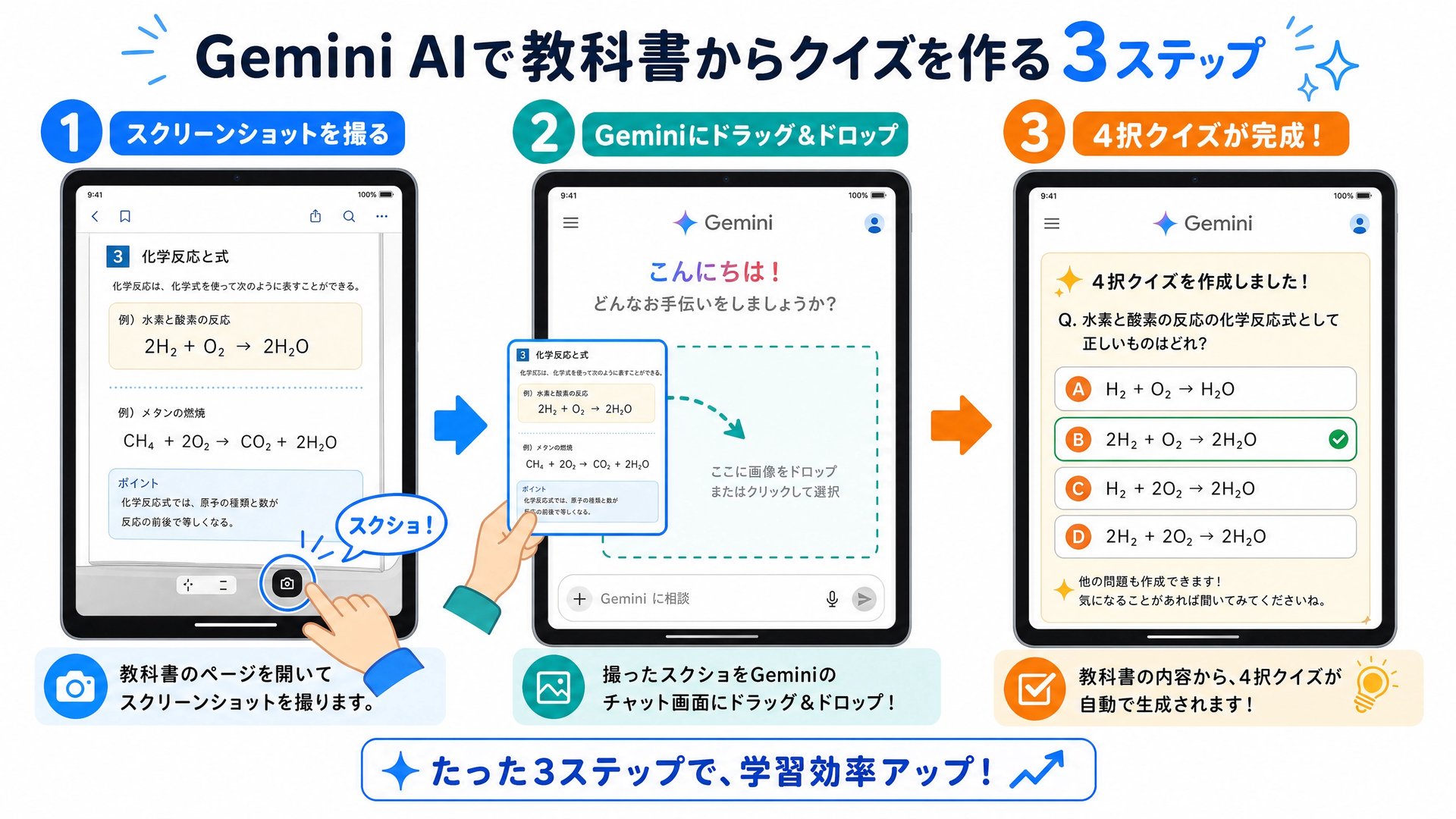
もうひとつの主戦場が、資格勉強と高校化学の学び直しです。今は時間が取れずに進んでないんですが、ダラダラと参考書を眺めてた時期がありまして。
大人の勉強っていうのは、とにかくアウトプットが命です。インプット 9 割の独学はだいたい挫折します。じゃあノートに書き写すか?というと、これも違うんですよ。iPadの画面領域を、写経じみたノートで使うのはもったいない。演算の途中式とか、「あとで調べたい」メモにはノートが便利ですが、「覚えるための写経」をやるくらいなら他のことをしたほうがいい、というのが個人的な結論です。
そこで AI です。手順はめちゃくちゃシンプルで、
- 参考書の見開きをスクショ or 写真に撮る
- Gemini に放り込む
- 「このページから、◯◯ というキーワードを含む選択問題を5問作って」と指示する
- 出てきた問題を解く
- 答え合わせも AI に頼む
これだけ。選択問題を頼めば問題と答えを同時に出力してくれますし、Gemini の場合は専用のクイズ機能みたいなのでサクッと答え合わせができたりもします。市販の問題集と違って「自分のいま読んでる箇所」に完全に合わせて作ってくれるのが、AI問題生成の最大の強みなんですよ。
イメージしやすいように、化学じゃなくて童話「ラプンツェル」を題材に試してみたサンプルがあるのでお見せします。
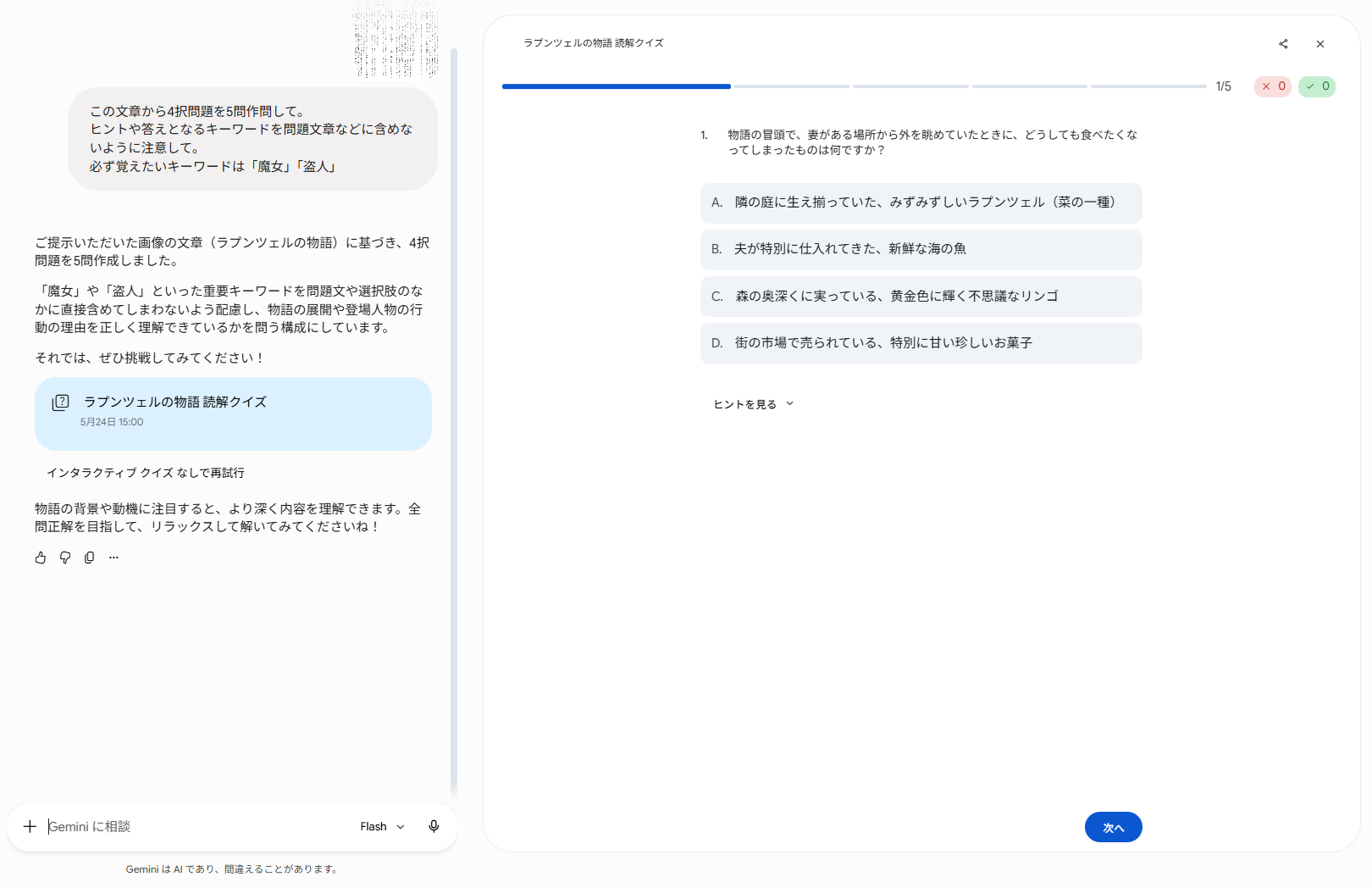
左側のチャットで「この文章から4択問題を5問作成して。ヒントや答えとなるキーワードを問題文などに含めないように注意して。必ず覚えたいキーワードは『魔女』『盗人』」と投げただけです。たったこれだけで、右側にちゃんとした4択クイズの画面が即生成される。これがね、地味に感動する。
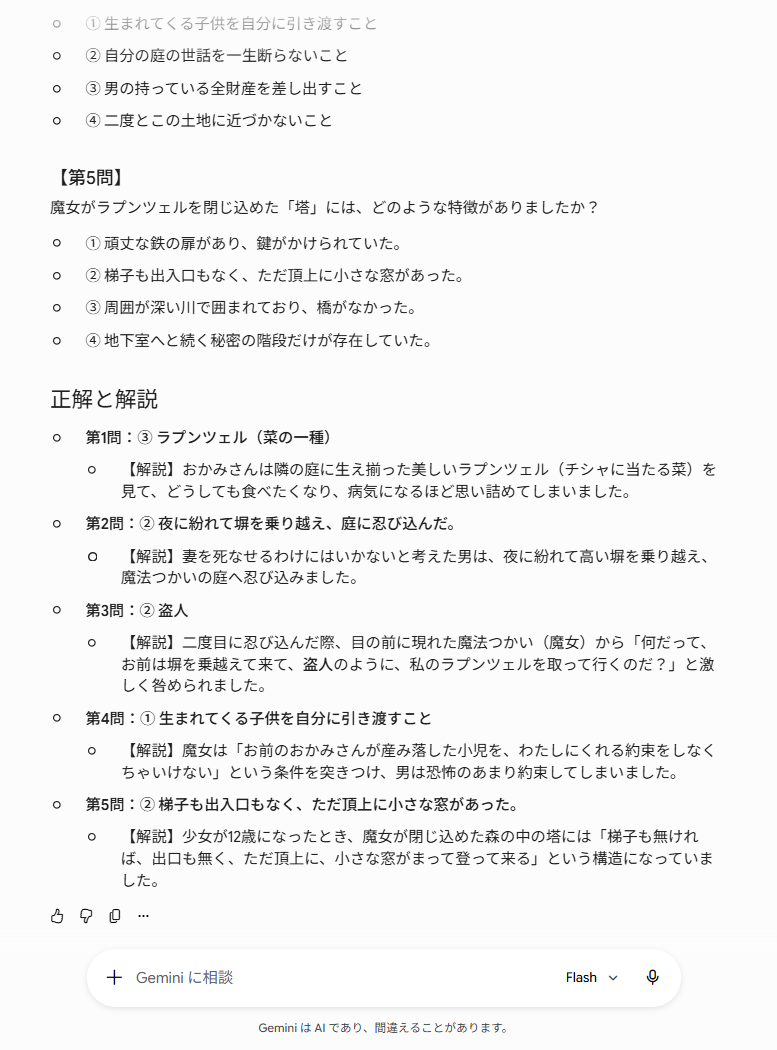
ちなみに、先ほどのインタラクティブクイズじゃなくて、チャット欄に問題と解説をテキストで返してもらうこともできます。プロンプトで指定するだけ。「なぜこの選択肢が正解なのか」「他の選択肢が間違いな理由」まで丁寧に書かれるので、間違えた問題から学べる構造になっているのは同じです。
こっちのチャット形式のいいところは、コピペで持ち出せること。間違えた問題だけ別の Google ドキュメントやメモアプリにコピペで蓄積していけば、自分専用の「苦手問題集」が手間なく完成します。インタラクティブクイズが「その場で解く快感」を提供してくれるのに対して、チャット形式は「あとから振り返れる資産」になる、という棲み分けですね。化学だろうが歴史だろうが、参考書見開きを投げるだけで同じことが起こります。
解説で詰まったら「小学生でもわかるように」(ただし子ども扱いされる)
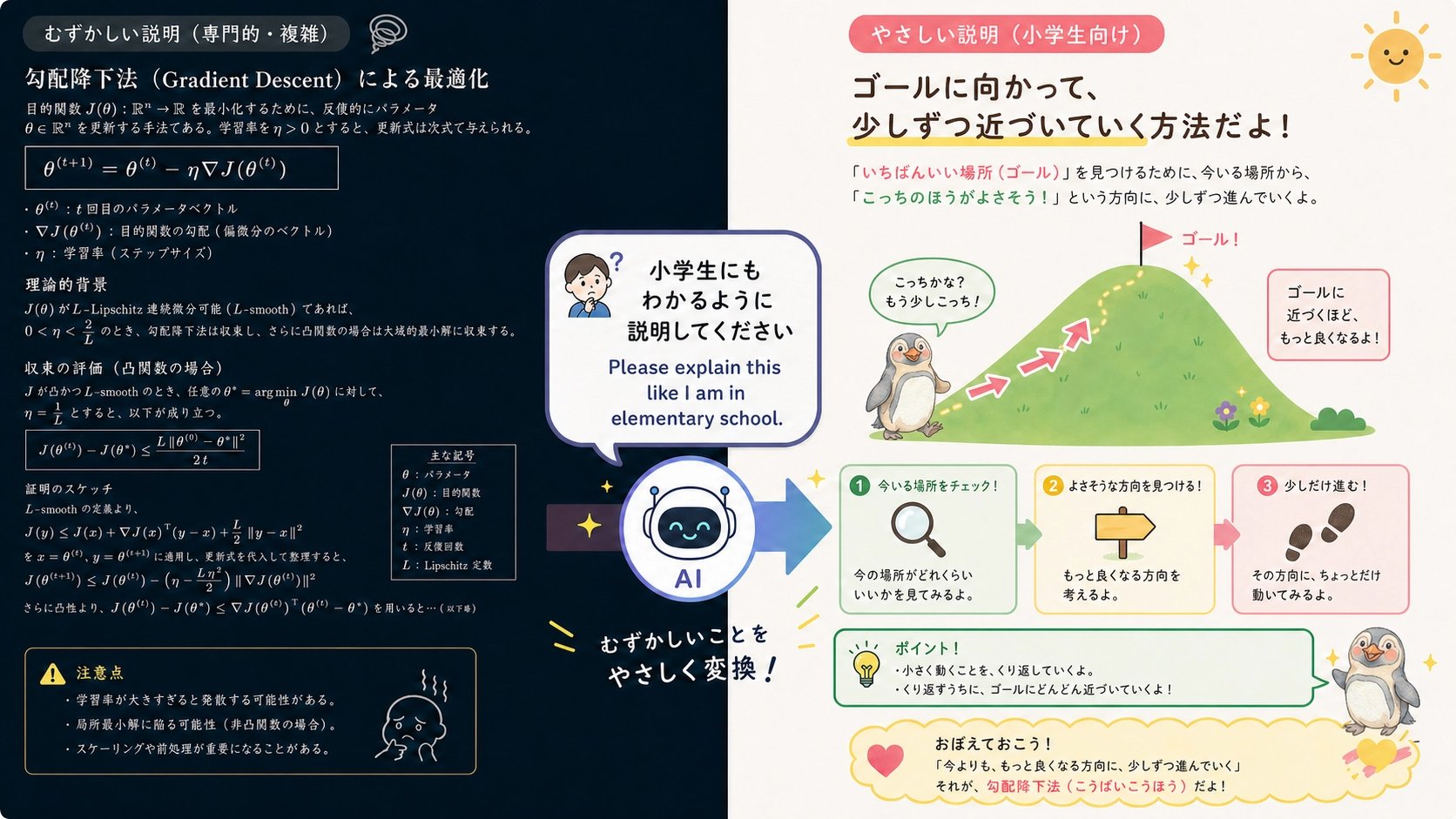
参考書って、解説まで読んでも「で、結局どういうこと?」となる時、ありませんか? あれね、書いてる人と自分の前提知識のレベル差が原因のことが多いんですよ。そういう時は AI に頼みます。
呪文は2つだけ覚えればいい。
- 「小学生でもわかるように説明して」
- 「具体的な例を1つ出して」
これだけで、ストーリー性が出たり、頭の中でイメージできるようになったりするわけです。ね、便利でしょう。先ほどのラプンツェル問題で「小学生でもわかるように解説して」と続けてみた結果がこちら。
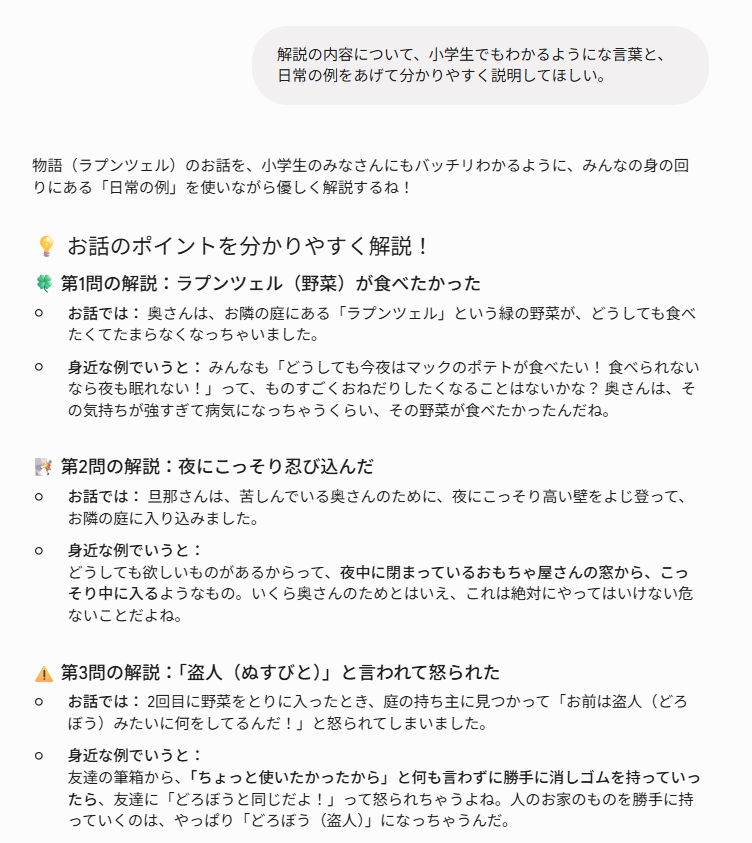
各問題の解説が「お話のポイント」として、ふんわり噛み砕いた言葉に再構成されているのが分かるでしょうか。難しい解説を一度読んで「?」となった時、これを挟むだけでスッと頭に入る瞬間があるんですよ。
……ただ、ひとつだけ注意点があって。「小学生でもわかるように」と書くと、AIはこちらを子ども扱いしてくるんですよ。「〇〇くんは、お友達と…」みたいなテイで来られる。いや、私は大人だ。子ども扱いをしてほしいわけじゃない、レベル感だけ落としてほしいんだ……。気になる人は「専門用語を使わずに、大人向けに平易な言葉で」とかに置き換えるといいかも。
エージェント型AI(Manus)で独自問題集をスプレッドシート化
ここからちょっと応用編です。最近のAIは「エージェント型」と呼ばれる、複数のツールを跨いで動いてくれるタイプが流行ってまして。Manus なんかが有名どころ。
これを使うと、たとえばこんなことができます。
- 参考書からAIが作ってくれた問題を、そのまま Google スプレッドシートに自動で整形してもらう
- 問題・答え・解説・自分の正答率を表で管理
- 忘却曲線に沿ったタイミングで、AIが再出題してくれる仕組みまで自動化
独自問題集を作って勉強するの、なかなか乙ですよ。記憶への定着が桁違いに上がる。
……まぁ、お気付きでしょうか。これ、iPadは全く関係なく便利なんですよね。エージェント型AIはブラウザ上で動くので、PC でも何でもいい。じゃあなんで私が iPad で書いているのか、というのは後半の章で。
Gemini や Manus とはまた違う切り口で、もう1つ紹介したいツールがあります。
「投入した資料だけ」で問題集が完成する、NotebookLM という別解
Gemini や Manus は、便利な反面「外部知識が混ざる」のが学習用途では時にノイズになります。「いま、私はこの参考書のこの範囲だけを覚えたい」のに、AI が勝手に他の知識を引っ張ってきて補足してくる、みたいな現象ですね。これを解決するのが、Google の NotebookLM です。
NotebookLM の何が違うかというと、投入した資料「だけ」をソースに回答するという閉じた賢さを持っていること。PDF、Web ページ、Google ドキュメント、音声などを 1 つのノートブックに集めて、その範囲内で要約・質問・問題作成をやってくれます。無料プランで 1 ノートブックあたりソース 50 個まで、各ソース最大 50 万語 or 200MB なので、市販の参考書PDF 1 冊や、ネットで拾った白書PDF を放り込むには十分すぎる容量です。
勉強用途で特に強い機能が2つあります。
- フラッシュカード(暗記カード)の自動生成:枚数・難易度・トピックを指定すると、ソース内の重要用語を Q&A 形式で量産。各カードに「説明」ボタンがあって、その場で詳細な解説まで貰える
- テスト(4択クイズ)の自動生成:解説と引用元データソースへのリンクまで付与。間違えた問題の根拠を即座にソースで確認できる
私がいいなと思っているのは、「今日学んだ範囲の最後の締め」として使う運用。その日読んだ参考書の章をスクショなり PDF なりで NotebookLM に入れて、「この内容で 5 問テスト作って」と頼んで終わる。インプットしっぱなしで終わらないっていうのが、独学を続ける上で結構効くんですよ。
もうひとつ強いのが、PDF でダウンロードできるタイプの問題集を「高速で回す」用途。市販の問題集を1冊丸ごとアップしておけば、「ランダムに 5 問出して」「次の 5 問」みたいな指示で延々と回せる。紙の問題集を3周する手間が、デジタル上で完結するわけです。覚えてない範囲だけ繰り返し叩いてもらえば、苦手潰しにも使える。
これも当然、無料プランで十分。月¥2,900 の NotebookLM Plus(Google AI Pro)はノートブック数や1日のチャット数の上限が増えるだけで、機能自体は無料と同じです。「Gemini で疑問解消、NotebookLM で締めの問題演習」みたいに使い分けると、独学のサイクルが綺麗に回るようになります。
上級者向け:Gemini API + iOSショートカットでワンタッチ自動化
もう一歩踏み込んだ話を。Gemini は API が公開されていて、Google AI Studio で API キーを発行すれば、自分のショートカットやアプリから直接呼び出せます。
iOS の「ショートカット」アプリと組み合わせると、たとえばこんなことができます。
- 参考書のページをスクショ
- ホーム画面のショートカットアイコンをタップ
- 固定プロンプト「このページの内容を解説して」を添えて Gemini に自動送信
- 数秒後、解説テキストが返ってくる
ブラウザを開く・チャットを起動する・画像を貼る・プロンプト書く、っていう手数がワンタップに集約される。これがね、地味だけど効くんですよ。「ちょっと聞く」のハードルを下げるのが継続のコツだったりするので。
ただし注意点。API キーは機微情報です。間違っても画面共有とか SNS に晒さないように。自作したショートカットを「いいね、便利」と他人に配布したくなる時もあると思いますが、極めて慎重に。APIキー部分を消した状態で渡すか、相手に自分で発行してもらうのが安全です。ショートカットの作り方自体もAIに聞ける時代なので、ぜひ自分用の最強プリセットを育ててください。
AIを信じすぎない。「出典を明記して」を必ず添える
便利さの話ばかりしてきましたが、当然リスクもあります。AIは平気で嘘をつく。いわゆるハルシネーション、というやつですね。
勉強用途で私が必ずやっているのが、「出典を明記して」をプロンプトに添えること。たったこれだけで、AIは「これは Wikipedia の◯◯項目から」「この論文の何ページから」と根拠を示してくれます。出典が示されれば、そのソースを自分で読みに行けばいい。一次資料を確認する習慣がつくと、AIの答えと手元の参考書の解説が食い違ったときに、どっちが正しいか自分で判断できるようになります。
そもそも「AI は誤る可能性がある」は、各サービスの利用規約や注意事項に必ず書いてあることです。提供者側が認めている前提なので、出典を確認して一次情報に当たるのは特別な習慣じゃなく、利用者としての当たり前の自衛だと思っています。「全部AIに聞けばいいよね」じゃなく、「AIを取っ掛かりに、自分で深掘りする」——この使い方が大人の独学に効く、というのが私の実感です。
じゃあ iPad じゃなくて PC でいい?正直、PC でもできる
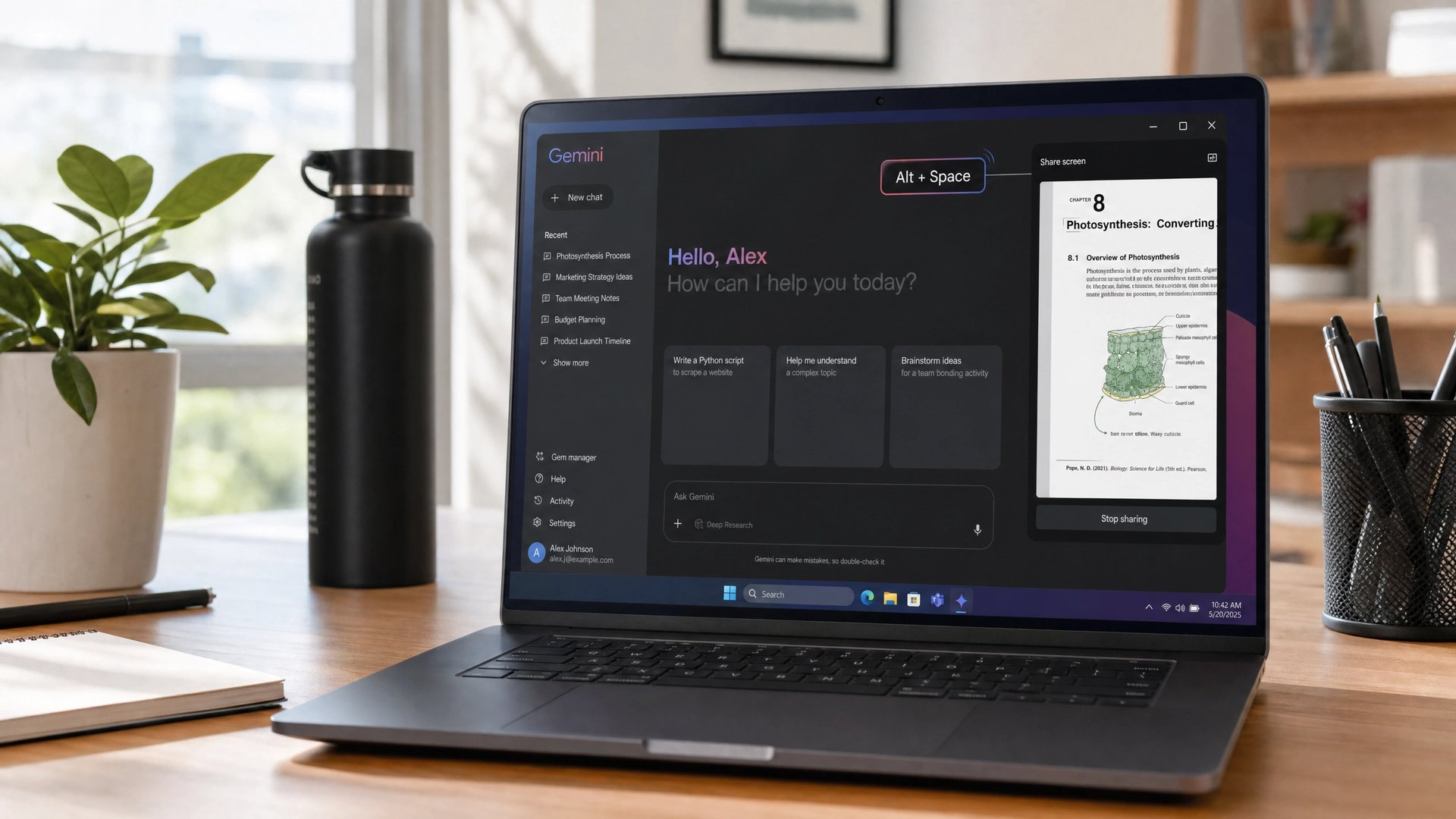
さて、本記事の核心です。「結局これ、PC でやったほうがよくない?」という疑問。正直に答えます。PC でもできます。むしろ、ある面では PC のほうが効率的です。
Kindle は PC アプリでも読めるし、画面スクショは当然 PC のほうが楽。さらに最近、Google アプリのデスクトップ版がリリースされまして、これがなかなか強力なんですよ。
- デフォルトで Alt + Space キー のショートカットで Gemini を即起動
- Share Screen 機能で、開いているウィンドウをそのまま Gemini に渡せる
- スクショを取って貼って、という手数すら省ける
注意点としては、画像を渡した瞬間にやり取りが始まってしまうので、一度回答を待ってから「問題作って〜」とプロンプトを投げる必要があります。それでも、わざわざブラウザでチャットを開くより早いのは間違いない。ブラウザがよければ、それでいいんです。AI 学習に iPad は必須じゃない、というのは率直な事実として書いておきます。
それでも iPad で続いている理由:布団とトイレと隙間時間
じゃあなんで私が iPad で続けているか。答えは身も蓋もないんですが、「PCを開くほどでもない時間」に勉強できるからなんですよ。
私は別に勉強が大好きなわけでもないし、効率的な勉強を伝える側の人間でもない。ただ、布団でダラダラしながらでも、それこそトイレの中でも、継続して勉強できるっていうのが iPad の真の強みで。社会人にとって隙間時間学習がどれだけ重要かは、言うまでもないでしょう。
ピラー記事「iPad はおもちゃである」で「ごろ寝端末」と書いた iPad、これに AI を組み合わせるだけで、能動的な学習端末にも化ける。べつに机に向かわなくていい、PCを開かなくていい、その心理的ハードルの低さが「続ける」を支えてくれるんですよ。これだけは、PCには真似できない領域だと思っています。
道具:iPad 無印 + 2,000円ペン + 無料 Gemini で十分
「じゃあ始めたい」と思ってくれた方のために、私が実際使っている道具を紹介しておきます。サブスクは要りません。無料 Gemini で十分です。
- iPad 無印(第11世代・A16):勉強用途には、ごろ寝端末の mini より11インチの大画面の方がおすすめ。小さい紙に文字や図解を書くのが難しいのと同じで、mini は書き込みや PDF との並列表示にかなり無理が出ます。無印も決して広々はしていないですが、mini よりはマシ。勉強は情報の一覧性が大事なので、画面は大きいほうが効率的です。¥56,364
- サードパーティの Apple Pencil 互換ペン:無印 iPad に対応する純正ペンは Apple Pencil(USB-C)で 1.5万円ほどしますが、勉強用途なら 2,000円のサードパーティで十分。筆圧検知も磁気充電もありませんが、メモと選択操作には全く問題なし。こちらの記事では純正 Pencil の替えペン先をサードパーティで賄った話を書いていますが、消耗品ハック繋がりで参考までに
- Gemini(無料):ChatGPT Plus を月額¥3,000で課金する必要はありません。日常的な質問・問題生成・解説依頼は、無料の Gemini で十分こなせます
iPad 本体だけ買えば、月額の追加負担ゼロで運用できる。ピラー記事で書いた「iPad はおもちゃである」を踏まえると、おもちゃとしてのコストで、独学までついてくるっていうのは結構なお買い得感じゃないですか?
ちなみに、iPad 無印の長期使用感については「無印iPad 1年好きですレビュー」もよければ。
結び:学がない大人ほど、AI 学習が効く
長くなりましたが、まとめます。「学がない大人」がここに1人、AI のおかげでなんとか独学を続けている、というだけの話でした。サピエンス全史も、化学の参考書も、もう詰まないんですよ。「わからない」が出てきたら、その場で AI に投げればいい。それだけで世界が広がる感覚があります。
iPad は必須じゃない、PC でもできる、これは何度でも書いておきます。でも、布団でもトイレでも積読本を開けるあの軽さは、確かに継続を助けてくれる。皆さんも、積んでる Kindle 本があれば、AI に質問しながら読み直してみませんか。意外と楽しいですよ。それでは、私はサピエンス全史の続きを読みに戻ります。
今回登場した商品

Apple iPad(A16・第11世代)11インチ 128GB Wi-Fi 6 シルバー
¥56,364
参考価格(※2026-05-24時点)
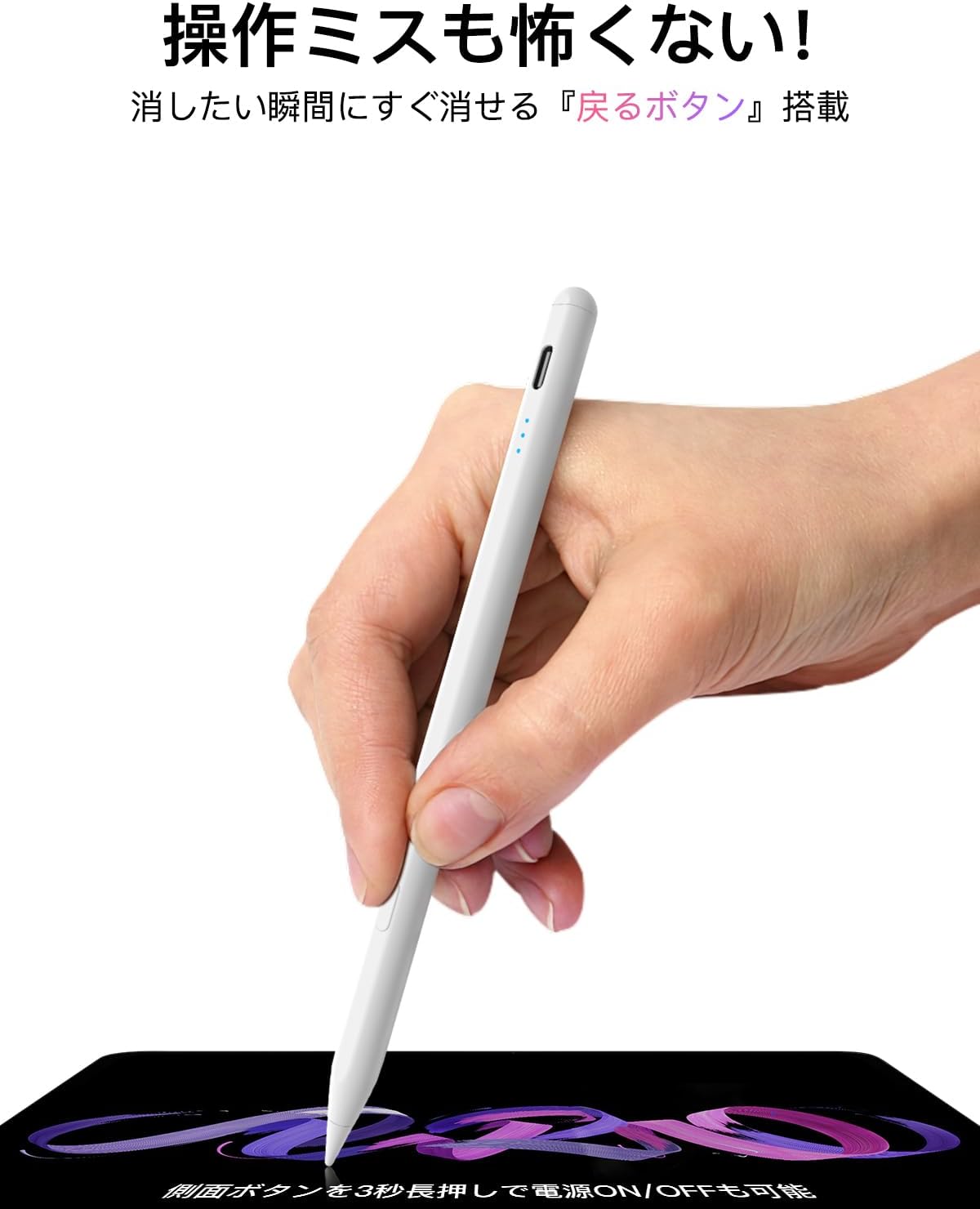
KEEPRO アップルペンシル 2018〜2026年iPad対応 Type-C急速充電 高精度タッチペン 傾き感知/パームリジェクション/磁気吸着
¥1,994
参考価格(※2026-05-24時点)
あわせて読みたい